De bedst anmeldte printere i 2026
Links til PriceRunner er reklamelinks.
Her finder du de printere, som brugerne selv vurderer højest. Scoren bygger på anmeldelser fra PriceRunner, Amazon og Google Shopping. Senest opdateret 2026-03-09.
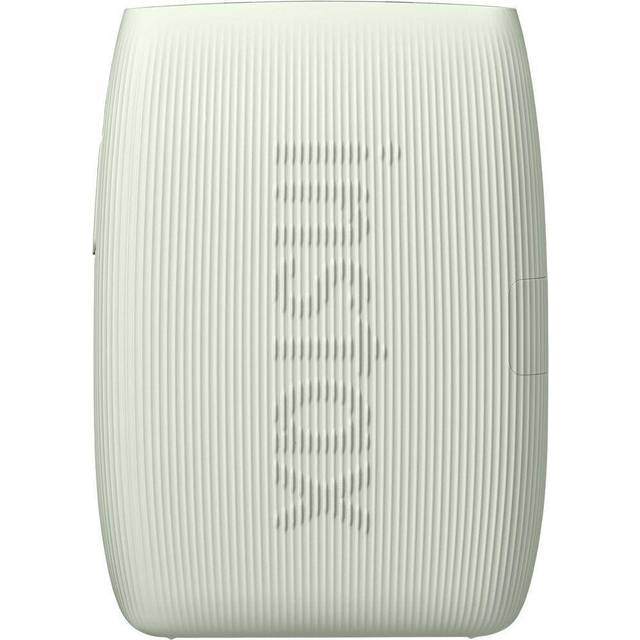
Fuji Instax Mini Link 3 Smartphone Printer
Fuji
795 kr.
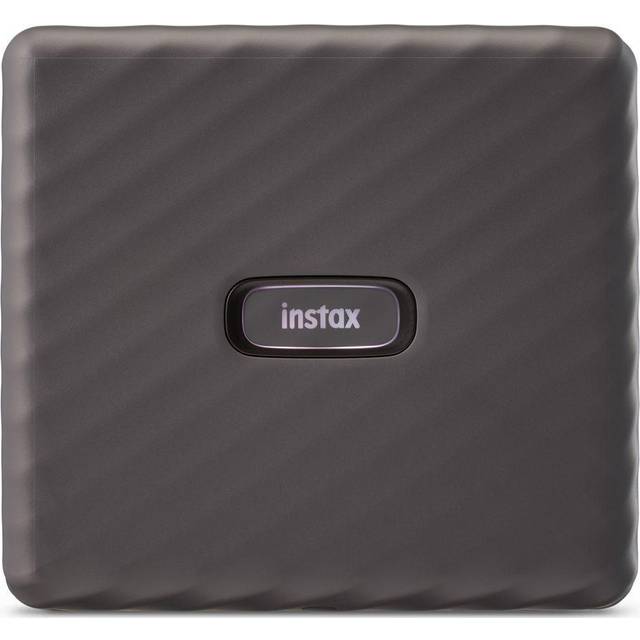
Fujifilm Instax Link WIDE Photo Printer Mocha Gray
Fujifilm
884 kr.
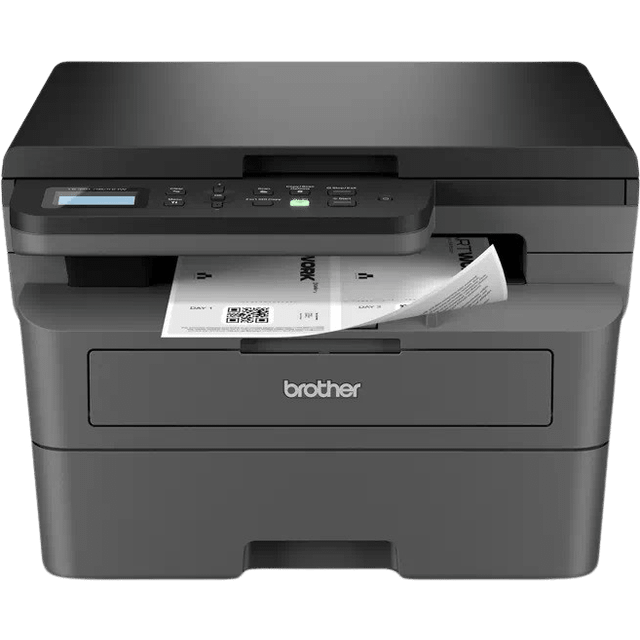
Brother DCP-L2620DW
Brother
1.225 kr.
Alle 40 produkter
4 
Brother HL-L2865DW
Brother
Brother HL-L2865DW
Brother
5 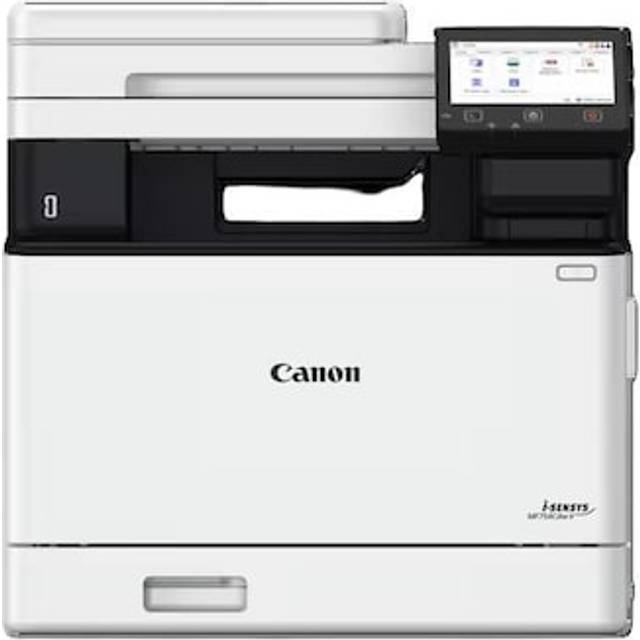
Canon I-SENSYS MF752Cdw II
Canon
Canon I-SENSYS MF752Cdw II
Canon
6 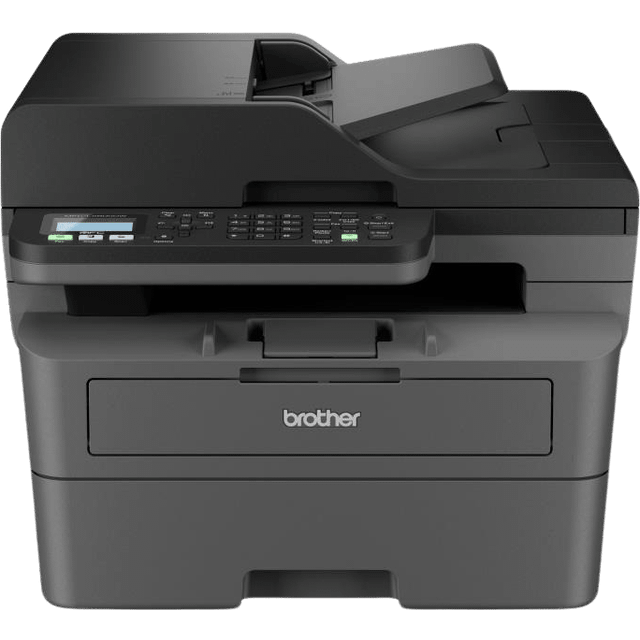
Brother MFC-L2800DW
Brother
Brother MFC-L2800DW
Brother
1.527 kr.
(Reklamelink)
7 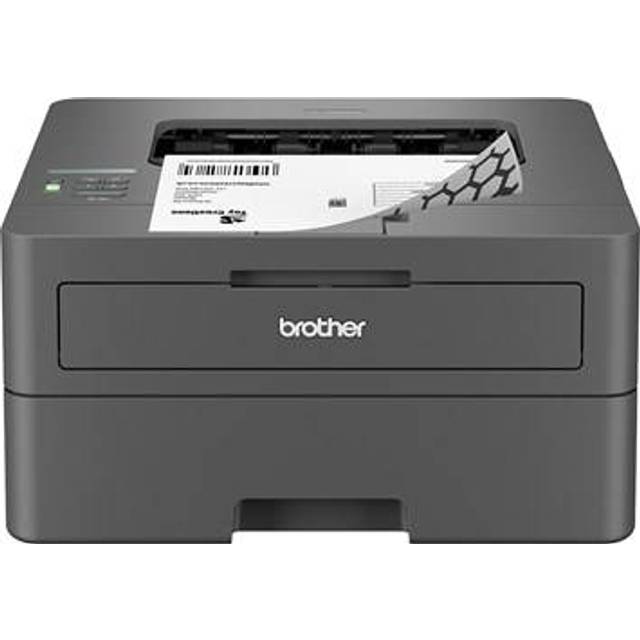
Brother HL-L2445DW
Brother
Brother HL-L2445DW
Brother
949 kr.
(Reklamelink)
8 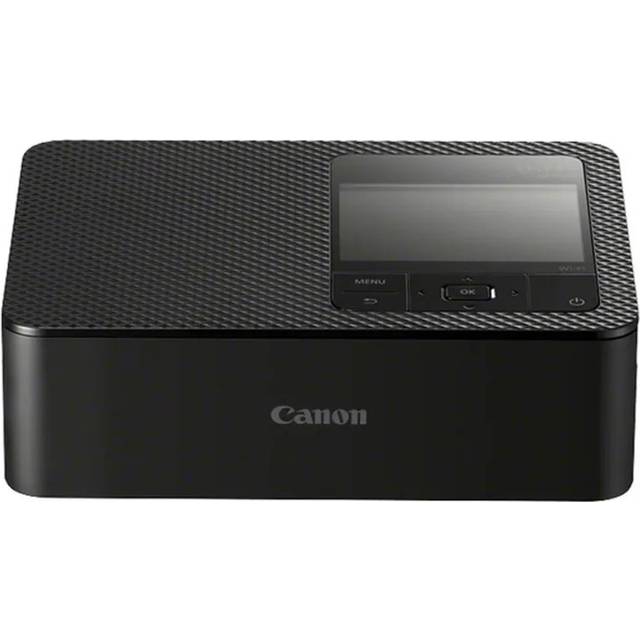
Canon Selphy CP 1500 Black
Canon
Canon Selphy CP 1500 Black
Canon
9 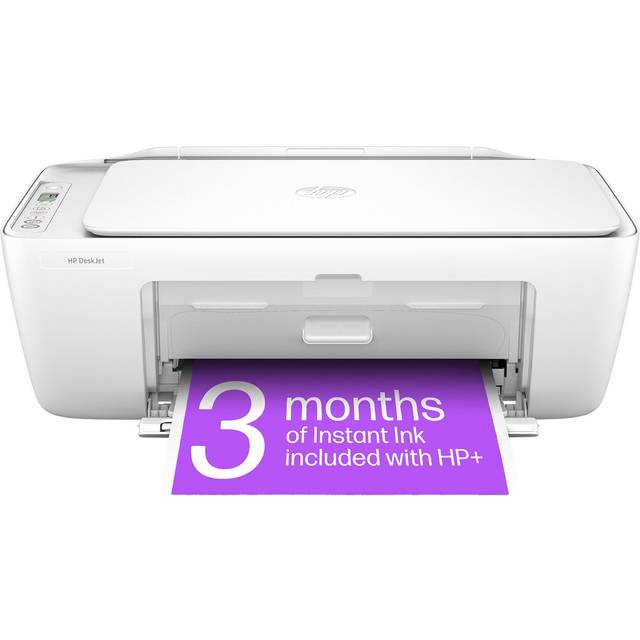
HP DeskJet 2810e
HP
HP DeskJet 2810e
HP
10 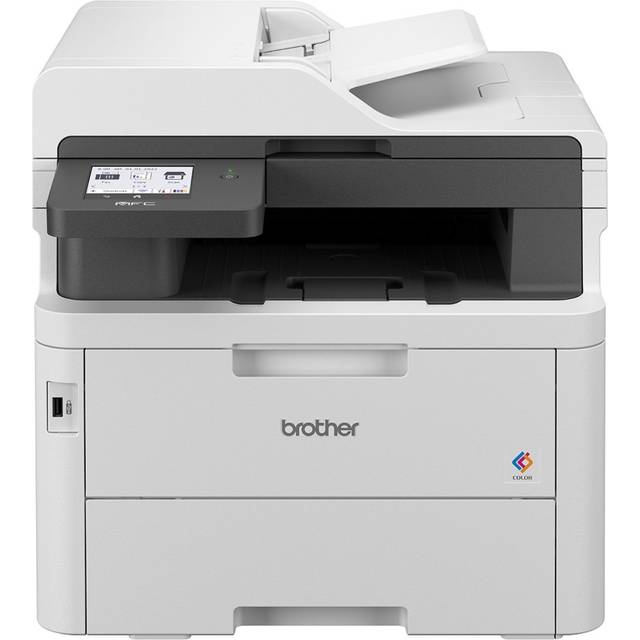
Brother MFC-L3760CDW
Brother
Brother MFC-L3760CDW
Brother
2.814 kr.
(Reklamelink)
11 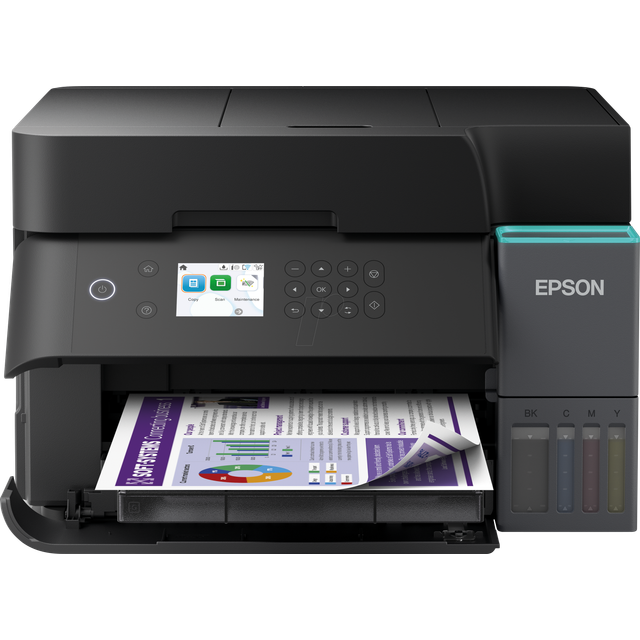
Epson EcoTank ET-3950 Multifunktionsprinter A4 Legal
Epson
Epson EcoTank ET-3950 Multifunktionsprinter A4 Legal
Epson
12 
Brother DCP-J1260W Compact Wireless Inkjet Printer
Brother
Brother DCP-J1260W Compact Wireless Inkjet Printer
Brother
13 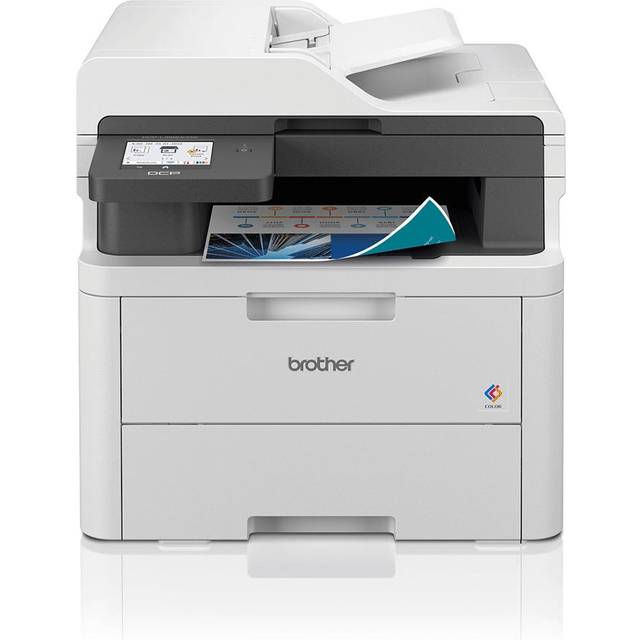
Brother DCP-L3560CDW
Brother
Brother DCP-L3560CDW
Brother
14 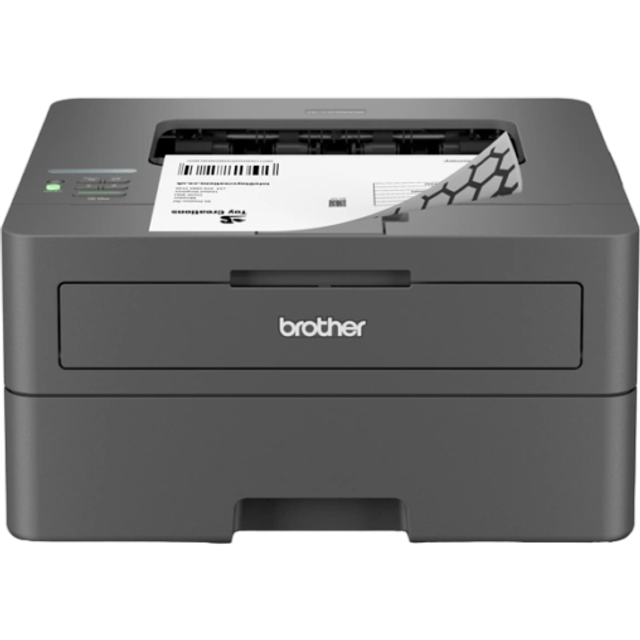
Brother HL-L2400DW
Brother
Brother HL-L2400DW
Brother
15 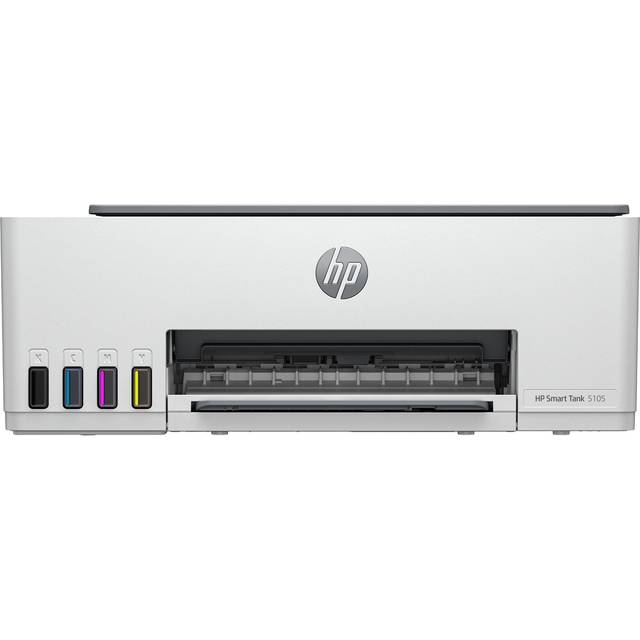
HP Smart Tank 5105
HP
HP Smart Tank 5105
HP
16 
Polaroid Hi-Print Gen 2 White
Polaroid
Polaroid Hi-Print Gen 2 White
Polaroid
17 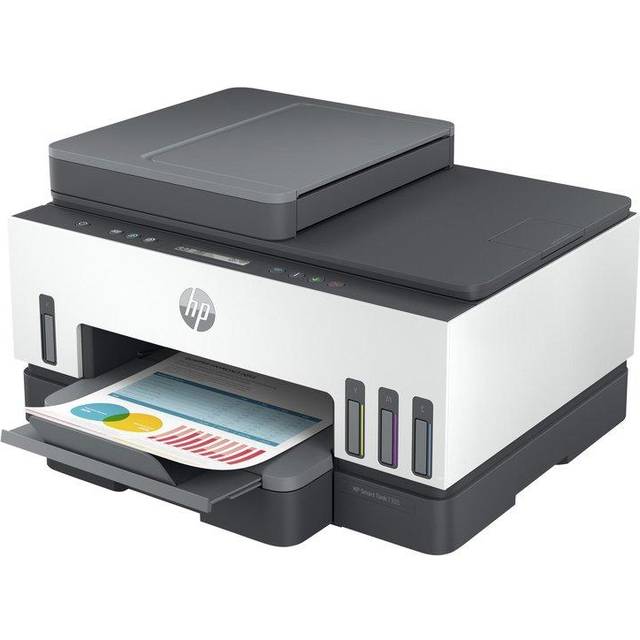
HP Smart Tank 7305
HP
HP Smart Tank 7305
HP
1.942 kr.
(Reklamelink)
18 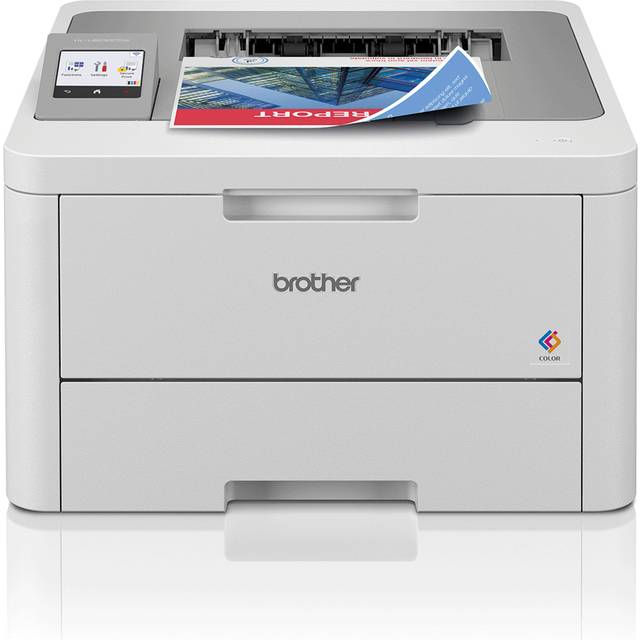
Brother HLL8230CDWRE1 Laser Printer
Brother
Brother HLL8230CDWRE1 Laser Printer
Brother
19 
HP LaserJet MFP M234d Laserprinter
HP
HP LaserJet MFP M234d Laserprinter
HP
20 
Brother HL-L8260CDW
Brother
Brother HL-L8260CDW
Brother
2.241 kr.
(Reklamelink)
21 
Canon PIXMA G3430
Canon
Canon PIXMA G3430
Canon
1.027 kr.
(Reklamelink)
22 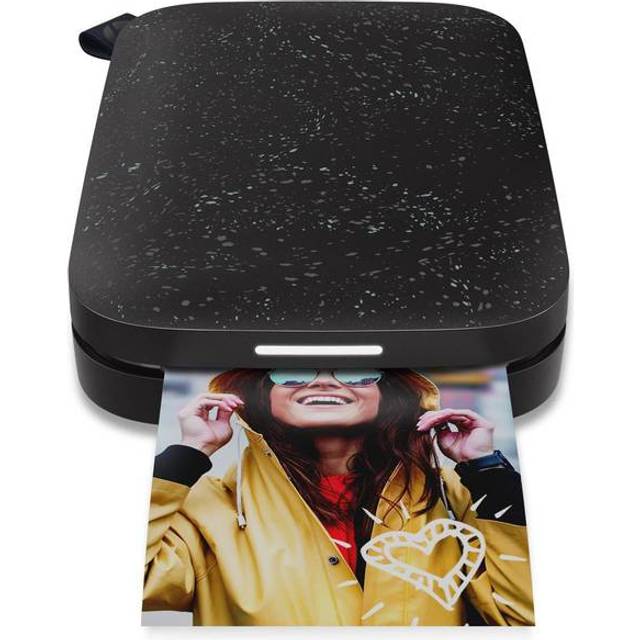
HP Sprocket 200
HP
HP Sprocket 200
HP
23 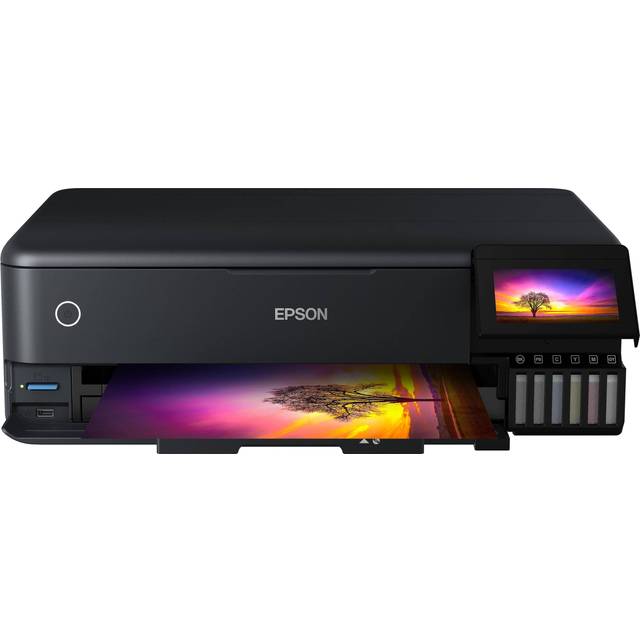
Epson EcoTank ET-8550 Black
Epson
Epson EcoTank ET-8550 Black
Epson
4.799 kr.
(Reklamelink)
24 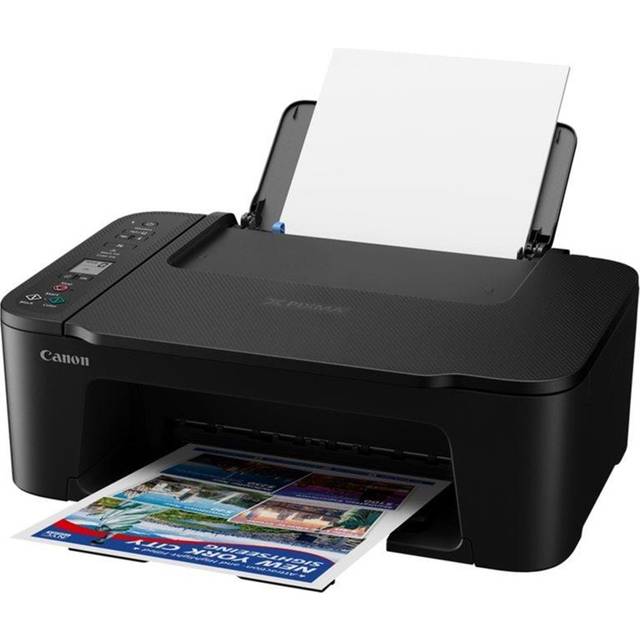
Canon PIXMA TS3750i Multifunktionsprinter Printer
Canon
Canon PIXMA TS3750i Multifunktionsprinter Printer
Canon
25 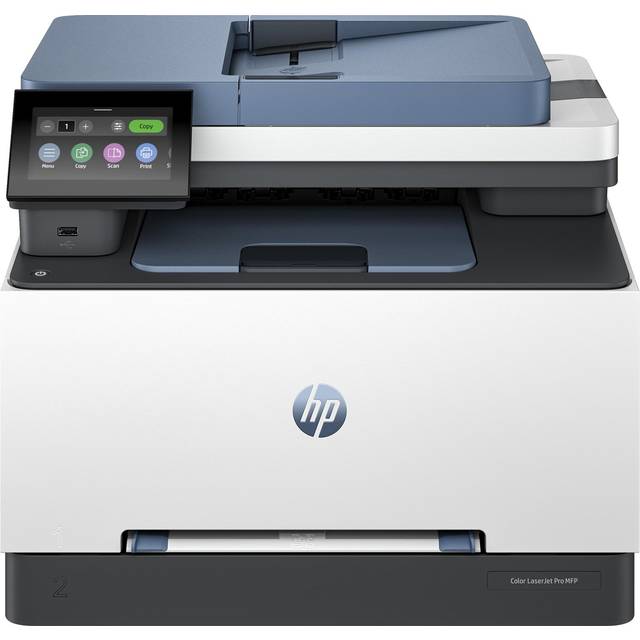
HP LaserJet Pro MFP 3302sdw
HP
HP LaserJet Pro MFP 3302sdw
HP
26 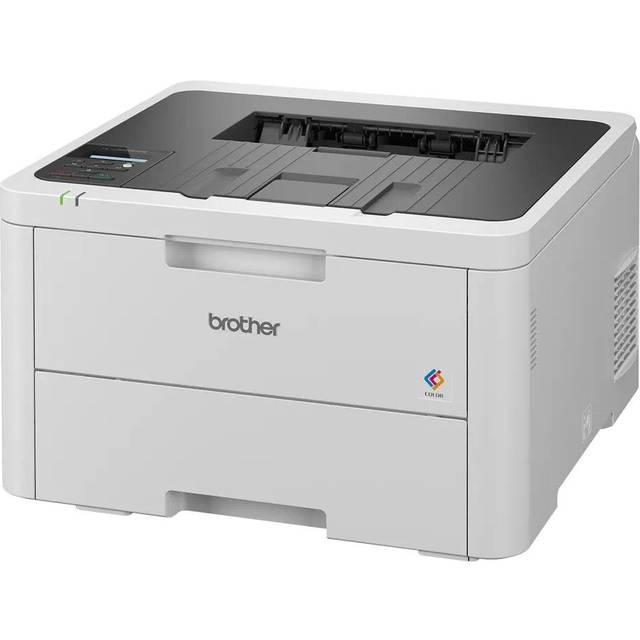
Brother HL-L3220CW
Brother
Brother HL-L3220CW
Brother
1.558 kr.
(Reklamelink)
27 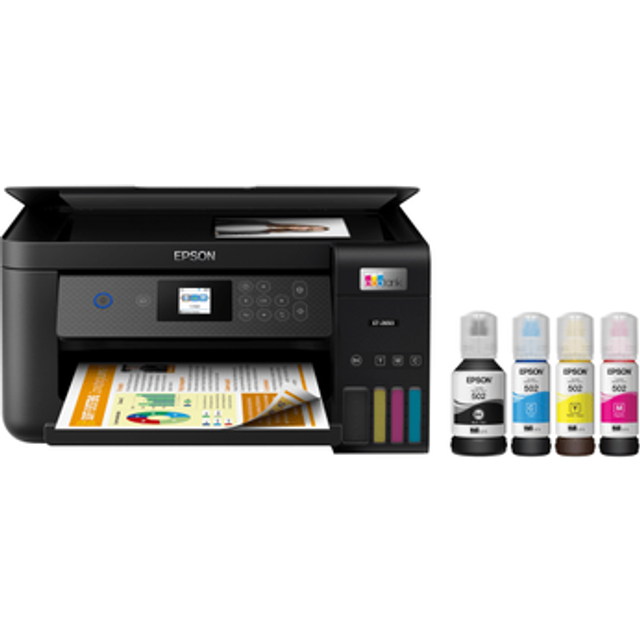
Epson Ecotank ET-2850 Black
Epson
Epson Ecotank ET-2850 Black
Epson
28 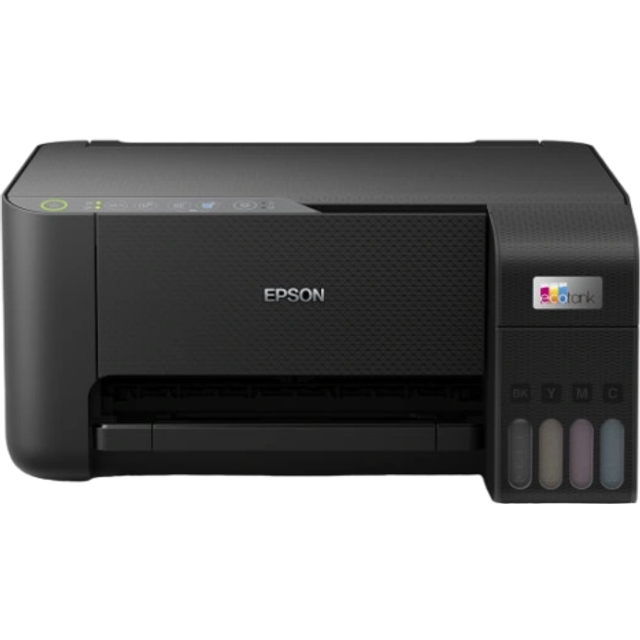
Epson EcoTank ET-2860
Epson
Epson EcoTank ET-2860
Epson
1.299 kr.
(Reklamelink)
29 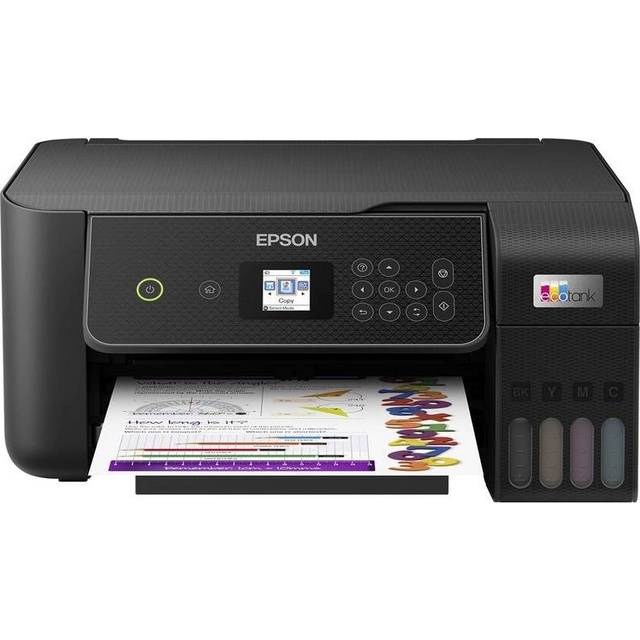
Epson EcoTank ET-2870
Epson
Epson EcoTank ET-2870
Epson
30 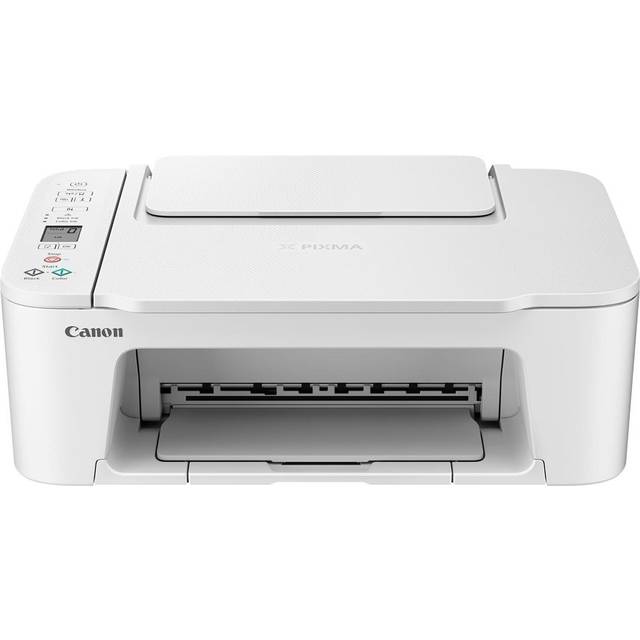
Canon PIXMA TS3751i
Canon
Canon PIXMA TS3751i
Canon
31 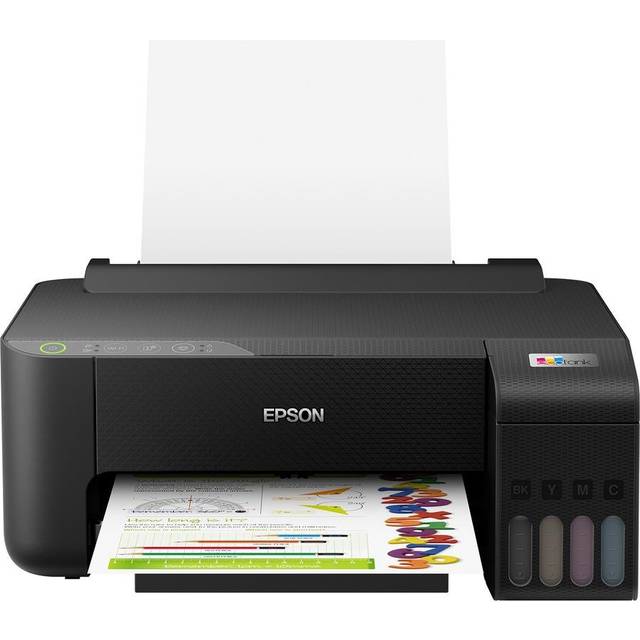
Epson EcoTank ET-1810
Epson
Epson EcoTank ET-1810
Epson
1.250 kr.
(Reklamelink)
32 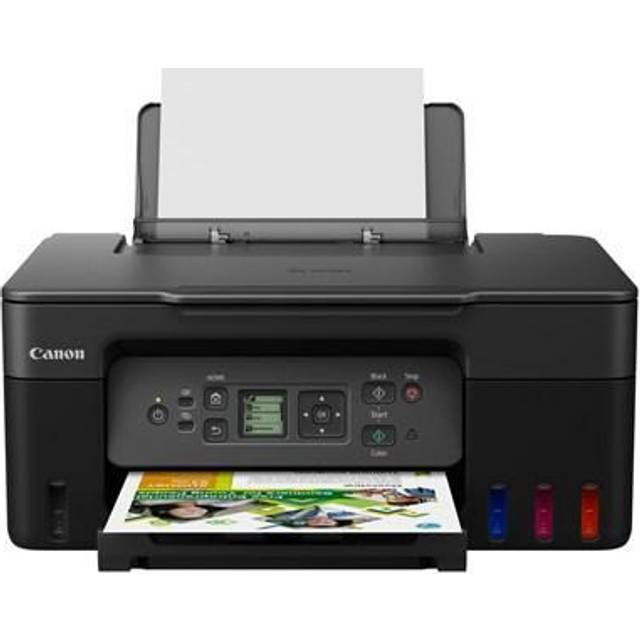
Canon PIXMA G3570
Canon
Canon PIXMA G3570
Canon
33 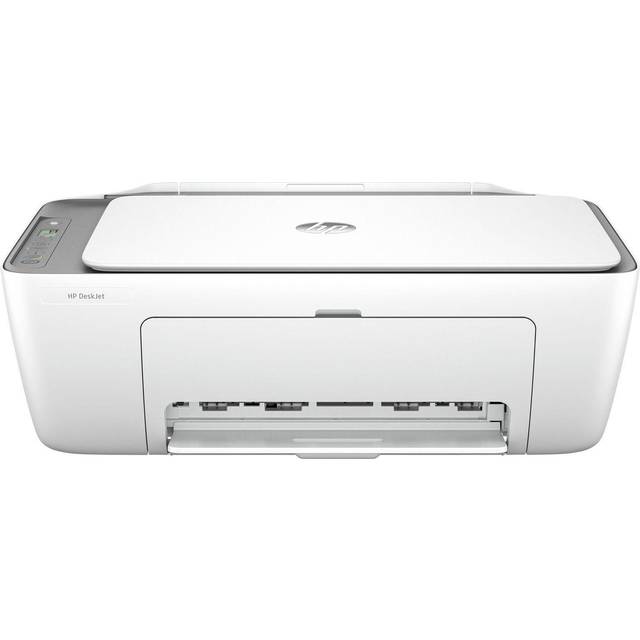
HP DeskJet 2820e
HP
HP DeskJet 2820e
HP
34 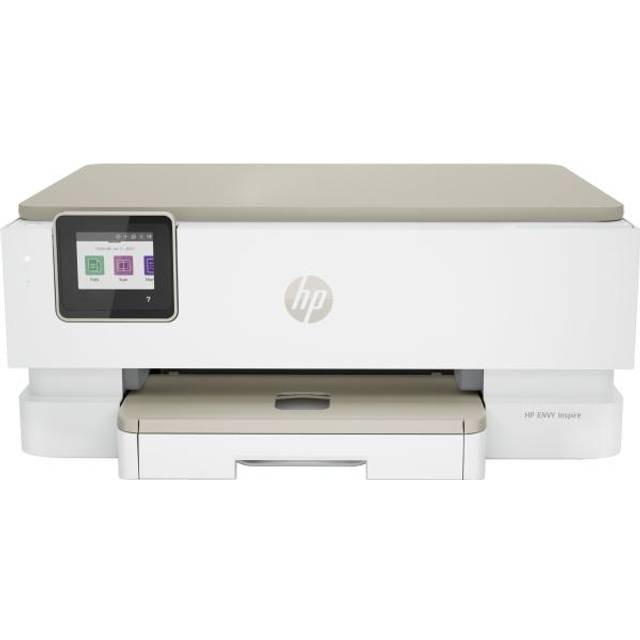
HP ENVY Inspire 7220e
HP
HP ENVY Inspire 7220e
HP
528 kr.
(Reklamelink)
35 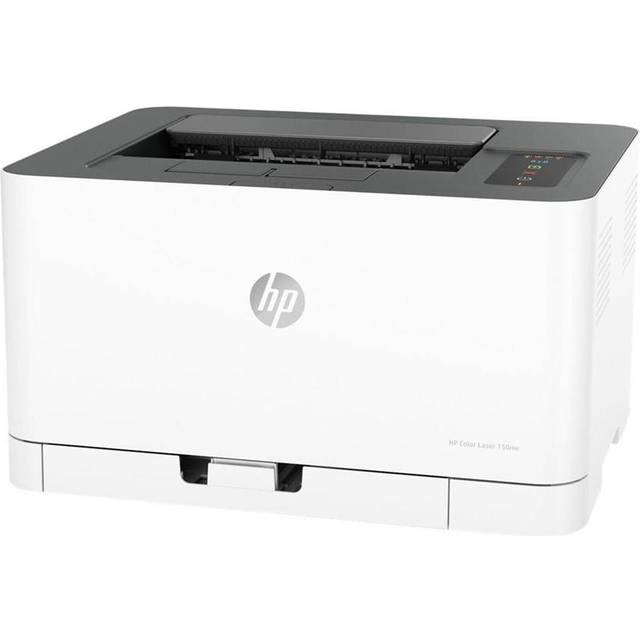
HP Color Laser 150nw
HP
HP Color Laser 150nw
HP
1.808 kr.
(Reklamelink)
36 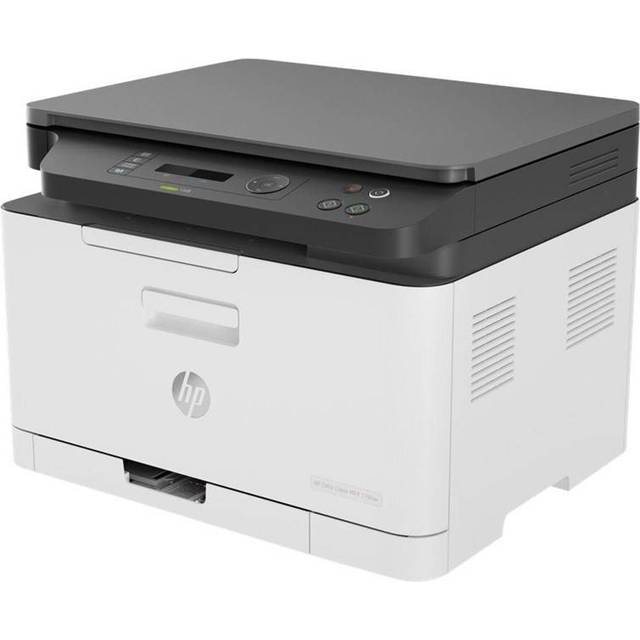
HP Color Laser MFP 178nw
HP
HP Color Laser MFP 178nw
HP
37 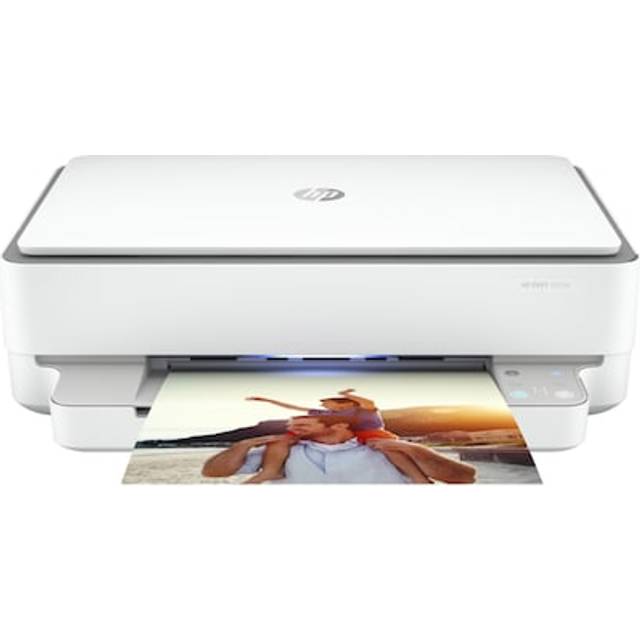
HP Envy 6120e AIO
HP
HP Envy 6120e AIO
HP
38 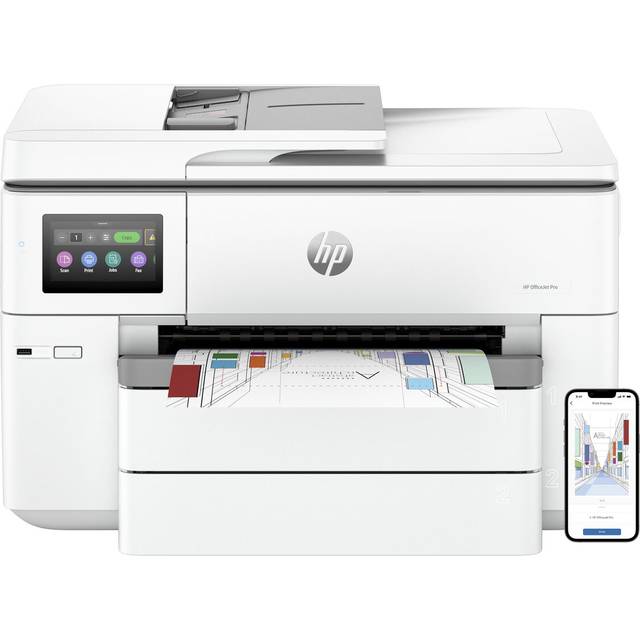
HP Officejet Pro 9730e
HP
HP Officejet Pro 9730e
HP
1.410 kr.
(Reklamelink)
39 
HP OfficeJet Pro 9720e WF
HP
HP OfficeJet Pro 9720e WF
HP
40 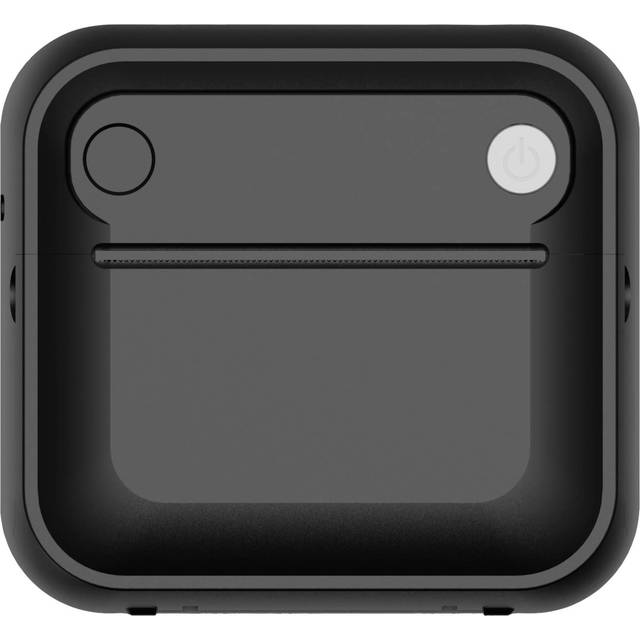
Denver MBP-32B
Denver
Denver MBP-32B
Denver
Hvad skal du kigge efter i en printer?
At vælge den rigtige printer er ikke så ligetil, som det måske lyder. Der er nemlig stor forskel på, hvad de forskellige typer kan, hvad de koster i drift, og hvor godt de passer til netop dine behov. Nogle printere er billige at købe, men dyre at bruge. Andre koster mere fra starten, men holder prisen pr. side langt nede over tid. Og så er der hele spørgsmålet om funktioner: Har du brug for scanning? Kopiering? Dobbeltsidigt print? Trådløs forbindelse fra telefonen?
Før du kaster dig ud i sammenligninger, bør du stille dig selv tre spørgsmål. For det første: Hvad printer du mest? Dokumenter i sort-hvid, farvede rapporter, fotos eller en blanding? For det andet: Hvor meget printer du? Et par sider om ugen er noget helt andet end 200 sider om måneden. Og for det tredje: Hvem skal bruge printeren? Er det dig alene på hjemmekontoret, eller skal hele familien have adgang fra hver deres enhed?
Svarene på de tre spørgsmål indsnævrer feltet betragteligt. En husstand med et par udskrifter om ugen har helt andre behov end et hjemmekontor, der kører faktura efter faktura. Og det er egentlig kernen i det hele: den bedste printer er den, der matcher dit faktiske forbrug, ikke den med flest funktioner eller den laveste indkøbspris.
Udskriftskvalitet og opløsning
Udskriftskvaliteten måles typisk i dpi (dots per inch), altså hvor mange punkter printeren kan placere pr. tomme. Til almindelige tekstdokumenter er 600 x 600 dpi rigeligt. Teksten er skarp, grafik ser acceptabel ud, og du kan sagtens printe regneark, breve og lignende. Men skal du printe fotos eller grafisk materiale med fine farveovergange, bør du sigte efter 1200 dpi eller højere.
Her er det dog vigtigt at forstå, at dpi-tallet alene ikke fortæller hele historien. Blæktype, papirkvalitet og printerens evne til at blande farver præcist spiller mindst lige så stor en rolle. En inkjetprinter med 4800 dpi kan producere fantastiske fotos, men kun hvis du bruger det rigtige fotopapir. Printer du det samme billede på almindeligt kopipapir, bliver resultatet en våd, udvaskede flade. Så dpi er et udgangspunkt, men ikke hele svaret.
Laserrintere fungerer anderledes. De bruger toner i stedet for blæk og smelter farvepartikler ned i papiret. Resultatet er skarpe tekster med præcis kantdefinition, der ikke løber ud, selv på billigt papir. Til gengæld er farvelaserprintere sjældent lige så gode til fotos som inkjetmodeller. Det er en grundlæggende afvejning mellem de to teknologier.
Printerhastighed
Hastigheden angives i sider pr. minut (ppm). Her skal du være lidt kritisk over for producenternes tal. De officielle hastigheder er typisk målt under optimale forhold med et standardtestdokument i kladdetilstand. I virkeligheden printer de fleste langsommere, særligt ved farveprint eller dokumenter med meget grafik.
Til hjemmebrug er 10-15 sider pr. minut i sort-hvid ganske udmærket. Det svarer til, at et dokument på fem sider tager under et halvt minut. Farveprint er næsten altid langsommere, fordi printeren skal lægge flere farvelag. For hjemmekontoret, hvor du jævnligt printer større dokumenter, giver det mening at kigge efter modeller med 20+ ppm.
Laserprintere er generelt hurtigere end inkjetprintere, særligt ved større printjobs. Det skyldes, at laserteknikken ikke behøver tørretid mellem siderne. Til gengæld tager den første side længere tid, fordi printeren skal varme op. Det kaldes “first page out time”, og den ligger typisk på 8-15 sekunder for en laserprinter, mens en inkjet ofte er klar på 3-5 sekunder. Printer du sjældent og bare en enkelt side ad gangen, er den forskel mere mærkbar end det overordnede ppm-tal.
Papirkapacitet og format
Papirskuffen bestemmer, hvor mange ark du kan lægge i ad gangen. En standard papirbakke rummer typisk 150-250 ark, hvilket er fint til de fleste husstande. Printer du meget, bør du kigge efter modeller med 250-500 ark eller mulighed for ekstra papirskuffer. Det sparer dig for at fylde op midt i et stort printjob.
De fleste printere håndterer A4 som standard, men tjek om den også kan printe i andre formater. Kuverter, labels og A5 er praktisk til mange formål. Har du brug for A3-format, indsnævrer det feltet betydeligt, da kun få modeller understøtter det store format.
Papirtykkelsen er en anden parameter, folk ofte overser. Kan printeren håndtere karton eller tykkere papir til f.eks. visitkort eller indbydelser? Det står i specifikationerne som papirgramvægt, typisk angivet i g/m². De fleste printere klarer 60-105 g/m², mens mere avancerede modeller kan håndtere op til 200 g/m² eller mere.
Tilslutningsmuligheder
Moderne printere tilbyder flere måder at forbinde på, og her er det værd at tænke over, hvad der passer til din hverdag. USB er den klassiske forbindelse, direkte fra computer til printer. Det er stabilt og hurtigt, men kræver, at computeren er tæt på printeren.
WiFi er blevet den foretrukne forbindelse for de fleste. Med WiFi kan du placere printeren, hvor det passer dig i hjemmet, og printe fra alle enheder på netværket. De fleste WiFi-printere understøtter også WiFi Direct, som lader dig printe direkte fra en enhed uden at gå via routeren. Det er praktisk, hvis gæster skal printe noget.
Mobilprint via AirPrint (Apple) og Mopria (Android) gør det nemt at sende udskrifter direkte fra telefonen eller tabletten. Det er jo bare rart at kunne printe et boardingpass eller en kvittering uden at tænde computeren først. Har du en tablet, er trådløs print nærmest et krav, da tabletter sjældent har USB-porte.
Ethernet-forbindelse er relevant for hjemmekontorer og mindre virksomheder, hvor en kablet forbindelse giver bedre stabilitet og mulighed for at dele printeren i et netværk. WiFi kan i sjældne tilfælde droppe forbindelsen midt i et printjob, og det er irriterende, når du står med en halvprintet rapport.
Størrelse og støjniveau
Printere varierer overraskende meget i størrelse. En kompakt inkjetprinter til hjemmebrug fylder ofte ikke mere end en stor brødrister, mens en multifunktionsprinter med scanner, kopimaskine og fax kan fylde en hel reol. Mål den tilgængelige plads, inden du køber, og husk at medregne plads til papirskuffen, når den er trukket ud.
Støjniveauet er en parameter, mange glemmer. En laserprinter i drift kan generere 50-55 dB, hvilket svarer til en normal samtale. Inkjetprintere er typisk lidt mere stille, men mekaniske lyde fra papirfremføringen kan stadig høres tydeligt i et stille rum. Står printeren i et hjemmekontor, hvor du har videomøder, er støj absolut værd at overveje.
Typer af printere
Der er fire hovedkategorier, og de passer til vidt forskellige behov. Lad os gennemgå dem alle, så du har et klart overblik over, hvad der egner sig bedst til dig.
Inkjetprinter
Inkjetprinteren er den mest udbredte type i danske hjem. Den fungerer ved at sprøjte mikroskopiske dråber blæk ud på papiret gennem små dyser i printhovedet. Det giver en alsidig printer, der kan håndtere alt fra tekstdokumenter til farveprint og fotos i rimelig kvalitet.
Fordelene er klare: inkjetprintere er billige at købe, kompakte i størrelsen og alsidige i deres muligheder. De håndterer mange papirtyper, fra tyndt kopipapir til tykt fotopapir, og farvegengivelsen er generelt god. Til fotos er de bedste inkjetmodeller med dedikerede fotofarver stadig overlegne i forhold til laserteknologien.
Men der er også ulemper. Den vigtigste er driftsomkostningerne. Blækpatroner er dyre, og hvis du printer sjældent, kan blækket tørre ud i dyserne. Det fører til dårlig printkvalitet og i værste fald tilstoppede printhoveder, der kræver rensning eller udskiftning. Det er faktisk et ret udbredt problem: du køber en billig inkjetprinter, bruger den et par gange, og tre måneder senere er blækket halvt indtørret.
En løsning er blæktankprintere, der i de seneste år er blevet et reelt alternativ. I stedet for små patroner har de store blækbeholdere, som du fylder op fra flasker. En påfyldning holder til tusindvis af sider, og prisen pr. side falder drastisk. Blæktanksystemet er især relevant, hvis du printer meget. Men selv ved lavt forbrug har blæktanke den fordel, at blækket ikke tørrer ud ligesom i traditionelle patroner.
Laserprinter
Laserprinteren bruger en helt anden teknologi. En laser tegner billedet på en lysfølsom tromle, tonerpulver tiltrækkes til de belyste områder, og varme smelter toneren ned i papiret. Resultatet er skarpe, holdbare udskrifter, der ikke udviskes eller løber ud.
Til tekst og dokumenter er laserprintere simpelthen overlegne. Bogstaverne er knivskarpe, og selv den mindste skriftstørrelse er læsbar. Toneren tørrer ikke ud, så du kan lade printeren stå ubrugt i måneder og stadig få perfekte udskrifter, når du har brug for den. Det er en kæmpe fordel for alle, der printer sporadisk.
Sort-hvid-laserprintere er de billigste i drift. En tonerkassette holder typisk 1.000-3.000 sider (standardmodeller) eller op til 5.000-10.000 sider med high-yield-kassetter. Prisen pr. side ligger på 10-30 øre, afhængigt af kassettetype. Sammenligner du det med en inkjetprinter, der nemt koster 50 øre til 1 kr. pr. side med originale patroner, er regnestykket klart.
Farvelaserprintere eksisterer naturligvis også, men de er dyrere i indkøb og drift end sort-hvid-modeller. De kræver fire tonerkassetter (cyan, magenta, gul og sort), og hver kassette koster individuelt. Til kontordokumenter med farvede grafer og diagrammer er de gode nok. Til fotoprint er de ikke i nærheden af en god inkjetmodel. Overvej derfor nøje, om du reelt har brug for farvelaser, eller om en sort-hvid-laser kombineret med en fotoprintservice dækker dine behov.
Multifunktionsprinter
En multifunktionsprinter (også kaldet alt-i-en) kombinerer printer, scanner, kopimasking og i nogle tilfælde fax i én enhed. Det er den mest populære kategori for hjemmekontorer, fordi du sparer plads og penge i forhold til at købe separate enheder.
Scanningsfunktionen er nok den mest nyttige tilføjelse. At kunne scanne dokumenter til PDF direkte fra maskinen sparer tid og gør det nemt at digitalisere kvitteringer, kontrakter og andre papirdokumenter. De fleste multifunktionsprintere har en flatbedscanner med glasflade, hvor du lægger dokumentet med forsiden nedad. Mere avancerede modeller har også en automatisk dokumentføder (ADF), der kan trække hele stakke papir igennem scanneren. Det er altså en kæmpe tidsbesparelse, hvis du regelmæssigt scanner flere sider ad gangen.
Kopifunktionen er grundlæggende bare scanning kombineret med print, men den er praktisk, fordi du kan kopiere uden at tænde computeren. Bare læg dokumentet på, tryk kopiér, og maskinen klarer resten.
Multifunktionsprintere fås både som inkjet og laser. Til hjemmet, hvor du printer lidt af hvert og gerne vil have mulighed for farveprint og scanning, er en inkjet-multifunktion et godt valg. Til hjemmekontoret, hvor tekstdokumenter dominerer og du scanner jævnligt, er en laser-multifunktion typisk det bedre bud.
Fotoprinter
Fotoprintere er specialiserede til netop det: print af fotos i høj kvalitet. De bruger typisk flere blækfarver end en standardprinter, ofte seks, otte eller endda ti farver, for at opnå fine farveovergange og præcise hudtoner. Resultatet kan matche eller endda overgå, hvad du får fra en professionel fototjeneste.
Til gengæld er fotoprintere sjældent gode til hverdagsdokumenter. De er langsomme til tekstprint, patronerne er dyre, og papirkapaciteten er begrænset. De er beregnet til en specifik opgave, og den løser de til gengæld fremragende.
Kompakte fotoprintere i visitkortstørrelse er også en mulighed. De printer små billeder (typisk 10x15 cm) direkte fra telefonen via Bluetooth eller WiFi og er populære til fester, rejser og scrapbooking. Kvaliteten er anstændig, men ikke i nærheden af en fuldstørrelsesfotoprinter.
For de fleste husstande er en god inkjetprinter med fotofunktion et bedre kompromis end en dedikeret fotoprinter. Du får acceptabel fotokvalitet til lejlighedsvis brug og en alsidig maskine til alt det andet. Fotoprintere er kun relevante, hvis du printer billeder regelmæssigt og stiller høje krav til kvaliteten. Vores samlede oversigt viser, hvilke printere rigtige brugere vurderer højest.
Prisen pr. side: den vigtigste beregning
Det er jo her, mange bliver overraskede. En printer til 400 kr. kan sagtens koste mere i drift end en til 2.000 kr. inden for det første år. Grunden er enkel: blæk og toner er den reelle udgift, ikke selve printeren. Producenterne sælger gerne hardware med tab for at tjene det ind på forbrugsstoffer. Det er en forretningsmodel, du skal være opmærksom på.
Sådan regner du prisen pr. side ud
Prisen pr. side beregnes ved at dividere patronens eller tonerkassettens pris med det antal sider, den kan printe. Producenterne oplyser typisk et sideantal baseret på ISO/IEC 24711 (inkjet) eller ISO/IEC 19798 (laser), som bruger standardiserede testdokumenter med en bestemt dækningsgrad, normalt 5 % pr. farve.
Lad os tage et eksempel. En sort patronset koster 200 kr. og printer 500 sider. Det giver en pris på 40 øre pr. side. En tonerkassette til en laserprinter koster 600 kr. og printer 3.000 sider. Det giver 20 øre pr. side. Selvom patronen er billigere at købe, er toneren billigere i drift.
For farveprint stiger prisen pr. side mærkbart. En inkjetprinter kan nemt koste 80 øre til 1,50 kr. pr. farveside med originale patroner. En farvelaserprinter ligger typisk på 40-80 øre. Blæktankmodeller slår dem begge med 5-15 øre pr. farveside, og det er netop derfor, blæktanksystemet har vundet så meget terræn de seneste år.
Originale vs. kompatible patroner
Du behøver ikke nødvendigvis bruge producentens egne patroner. Kompatible patroner og genopfyldte kassetter koster typisk 30-60 % mindre og leverer i mange tilfælde acceptable resultater. Men der er risici. Kvaliteten kan variere fra batch til batch, og i sjældne tilfælde kan utætte patroner beskadige printhovedet.
Nogle producenter bruger chip-baserede systemer, der gør det svært eller umuligt at bruge tredjepartspatroner. Det er en praksis, der er omdiskuteret, men den er reel og værd at undersøge, før du binder dig til en bestemt printermodel. Tjek altid, om der findes kompatible alternativer til den printer, du overvejer, for det kan have stor indflydelse på de langsigtede driftsomkostninger.
Abonnementsordninger
Flere producenter tilbyder nu abonnementer, hvor du betaler en fast månedspris baseret på antal sider. Du får patronerne tilsendt automatisk, og printeren holder selv styr på forbruget. For brugere med et forudsigeligt, moderat printforbrug kan det være en fornuftig løsning, fordi prisen pr. side typisk er lavere end ved enkeltpatroner.
Men abonnementer har også ulemper. Du er bundet til producentens blæk, og printer du mindre end den valgte plan, betaler du stadig. Printer du mere, kan ekstra sider koste op til det dobbelte af basisprisen. Og opsiger du abonnementet, stopper printeren med at fungere med de tilsendte patroner. Det er altså en beslutning, du bør overveje grundigt.
Dobbeltsidigt print (duplex)
Dobbeltsidigt print, også kaldet duplex, er en funktion, der printer på begge sider af papiret. Det halverer dit papirforbrug og er en klar fordel både økonomisk og miljømæssigt. Men der er forskel på, hvordan funktionen implementeres.
Automatisk duplex
Med automatisk duplex håndterer printeren selv vendingen af papiret. Du sender printjobbet, og maskinen printer forsiden, trækker arket ind igen, vender det og printer bagsiden. Det hele sker uden din indgriben. Det er den løsning, du bør sigte efter, for den gør det praktisk at printe dobbelt som standard.
Automatisk duplex er standard på de fleste laser- og multifunktionsprintere i mellemklassen og op. Billigere inkjetmodeller mangler det ofte, og det er en detalje, der er let at overse, men som gør en reel forskel i hverdagen. Printer du 1.000 sider om måneden med duplex, sparer du 6.000 ark papir om året. Det er en hel kasse kopipapir.
Manuel duplex
Nogle billigere modeller tilbyder kun manuel duplex. Det betyder, at du printer alle forsider, vender stakken manuelt og lægger den i papirbakken igen for at printe bagsiderne. Det virker, men det er besværligt, og der er stor risiko for forkert orientering eller papirstop. I praksis ender de fleste med bare at printe enkelsidigt, når duplex kræver manuel indsats. Så hvis du ved, at du vil printe dobbelsidigt, er automatisk duplex pengene værd.
Duplexscanning
Multifunktionsprintere med automatisk dokumentføder kan også tilbyde duplexscanning, hvor scanneren automatisk scanner begge sider af et dokument i én gennemgang. Det er ekstremt praktisk til digitalisering af tosidede dokumenter og sparer halvdelen af tiden i forhold til at vende hvert ark manuelt. Til hjemmekontoret, hvor scanning af kontrakter og dokumenter er en fast del af hverdagen, er det en funktion, der hurtigt bliver uundværlig.
Trådløst print og smart hjem
Forbindelsesmulighederne har ændret sig markant de seneste år. Hvor du tidligere skulle sidde ved computeren med et USB-kabel til printeren, kan du i dag printe fra nærmest enhver enhed, uanset hvor du befinder dig i hjemmet.
WiFi-print
WiFi er den mest udbredte trådløse forbindelse. Printeren kobler sig på dit hjemmenetværk, og alle enheder på samme netværk kan sende udskrifter. Opsætningen er typisk enkel: du vælger netværket på printerens display, indtaster adgangskoden, og det er klart. Mange printere understøtter også WPS (WiFi Protected Setup), som gør forbindelsen endnu nemmere.
En WiFi-forbundet printer kan placeres frit i hjemmet, bare den har adgang til netværket. Det er jo praktisk, for det betyder, at printeren ikke behøver stå på dit skrivebord. Den kan stå i et bryggers, i et skab eller i et andet rum. Bare sørg for, at WiFi-signalet er stabilt der, hvor du placerer den. En printer med dårlig forbindelse giver fejludskrifter og lang ventetid.
Mobilprint
AirPrint til Apple-enheder og Mopria Print Service til Android gør det muligt at printe direkte fra telefon og tablet uden at installere ekstra software. Åbn bare dokumentet, tryk print, vælg printeren, og så kører det. Det fungerer med billeder, PDF-filer, e-mails og websider. Har du en bærbar eller en tablet, er det altså lige nemt at printe fra alle dine enheder.
De fleste producenter tilbyder også egne apps med ekstra funktioner som scanning via telefonens kamera, statusopdateringer for blækniveau og fjernadgang. Nogle apps giver dig mulighed for at printe fra overalt via internettet, ikke kun fra det lokale netværk. Det kan være praktisk, men husk at overveje sikkerheden, når printeren er eksponeret mod internettet.
Cloud-print
Flere printere understøtter direkte print fra cloudtjenester som Google Drive, Dropbox og OneDrive. Du kan vælge et dokument direkte fra skyen og sende det til printeren uden at downloade det til en enhed først. Det er praktisk i husstande, hvor dokumenter deles via skyen, og flere familiemedlemmer har brug for at printe det samme.
Vedligeholdelse og levetid
En printer er en mekanisk enhed med bevægelige dele, og den kræver en vis vedligeholdelse for at holde sig i god stand. Det er egentlig ikke kompliceret, men det er noget, mange ignorerer, indtil problemerne opstår.
Inkjetprintere: Hold dyserne rene
Det vigtigste for en inkjetprinter er at holde printhovedet i gang. Hvis du ikke printer i flere uger, kan blækket tørre ind i dyserne. Mange printere kører en automatisk rensecyklus, når du tænder dem efter en pause, men det bruger blæk. Printer du sjældent, kan du altså bruge mere blæk på rensning end på faktisk print.
Et godt råd er at printe mindst en side om ugen, bare for at holde dyserne åbne. Det behøver ikke være noget vigtigt. En testside eller et tilfældigt billede er nok. Alternativt kan du investere i en blæktankmodel, hvor blækket har længere holdbarhed og ikke tørrer ud lige så let.
Printhovedet er enten integreret i patronen (og udskiftes dermed med hver ny patron) eller fast monteret i printeren. Modeller med fast printhoved er billigere i drift, fordi patronerne kun indeholder blæk. Men hvis printhovedet tilstoppes helt, kan det være en dyr reparation. Det er altså en afvejning mellem løbende driftsomkostninger og risikoen for en større enkeltstående udgift.
Laserprintere: Næsten vedligeholdelsesfri
Laserprintere kræver markant mindre vedligeholdelse. Tonerpulver tørrer ikke ud, og der er ingen dyser, der kan tilstoppe. De primære forbrugsdele er tonerkassetten og tromleenheden. Toneren udskifter du, når den er tom, og tromlen holder typisk 10.000-30.000 sider, afhængigt af model.
Lejlighedsvis bør du rense printerens indre for løst tonerpulver. En blød klud eller en speciel tonerrenser gør arbejdet. Undgå at bruge en alm. støvsuger, da statisk elektricitet fra støvsugeren kan beskadige printerens elektronik.
Papirstop og forebyggelse
Papirstop er frustrerende, men det kan ofte forebygges. Brug papir af god kvalitet, der ikke er krøllet eller fugtigt. Luft stakken igennem, inden du lægger den i skuffen, så arkene ikke hænger sammen. Overfyld aldrig papirbakken, og sørg for, at papirstyrene er justeret korrekt til papirstørrelsen.
Hvis du oplever hyppige papirstop, kan det skyldes slidte fremføringsruller. De gummivalser, der trækker papiret igennem printeren, slider over tid og mister deres greb. På mange modeller kan du selv udskifte dem, hvilket er billigere end et servicekald.
Miljø og strømforbrug
Printerens miljøaftryk handler om mere end bare strøm. Blæk, toner, papir og elektronikaffald bidrager alle sammen. Men der er konkrete ting, du kan gøre for at minimere belastningen.
Strømforbrug
Laserprintere bruger mere strøm end inkjetprintere, særligt under opvarmningsfasen. En typisk laserprinter bruger 300-500 watt under print, men kun 1-5 watt i standby. Inkjetprintere bruger 10-30 watt under print og under 1 watt i standby. Over et år er forskellen dog minimal for de fleste hjemmebrugere, medmindre du printer meget store mængder.
Energy Star-mærkede printere har automatisk dvaletilstand, der reducerer strømforbruget, når printeren ikke er i brug. Det er en funktion, der er standard på de fleste nye modeller, men det er værd at tjekke, at den er aktiveret.
Papirbesparelse
Dobbeltsidigt print er den mest oplagte besparelse. Udover det kan du ofte justere margener, skriftstørrelse og layout for at få mere tekst på færre sider. Mange printerdriver tilbyder en “flere sider pr. ark”-funktion, hvor du kan printe to eller fire sider på ét ark. Til internt brug og kladder er det en fornuftig løsning.
Digitalisering er det mest effektive alternativ. Scan dokumenter i stedet for at kopiere dem, og gem dem digitalt. Brug e-signaturer i stedet for at printe, underskrive og scanne. Hver side du ikke printer, sparer papir, blæk og strøm.
Genbrug af patroner og kassetter
De fleste blækpatroner og tonerkassetter kan genbruges. Mange forhandlere og producenter har returprogrammer, hvor du afleverer brugte kassetter, der derefter genopfyldes eller genanvendes. Det reducerer elektronikaffald og er typisk gratis for forbrugeren. Smid aldrig patroner i almindeligt husholdningsaffald, da de indeholder stoffer, der ikke hører til i forbrænding.
Printer til hjemmekontoret
Hjemmearbejde har gjort printeren relevant igen for mange. Hvis du arbejder hjemmefra flere dage om ugen, stiller det særlige krav til pålidelighed, hastighed og funktioner. Du kan lære mere om, hvordan vi sammenligner produkter på tværs af kategorier.
Hvad skal du prioritere?
For hjemmekontoret er en multifunktions-laserprinter ofte det bedste valg. Den kombinerer hurtig tekstprint med scanning og kopiering, og toneren tørrer ikke ud mellem sessioner. Automatisk duplex er nærmest et krav, og en automatisk dokumentføder gør scanning af flere sider ad gangen langt mere effektiv.
WiFi-forbindelse er også vigtigt, så du kan placere printeren væk fra skrivebordet og holde arbejdspladsen fri. Og tjek om printeren har en USB-port til direkte print fra et USB-stik, for det er praktisk, når en kollega sender en fil, du hurtigt skal printe.
Sikkerhed
I en professionel sammenhæng er printersikkerhed relevant. Printere med trådløs forbindelse kan være et angrebspunkt i netværket, og mange printere gemmer kopier af printede dokumenter i deres interne hukommelse. Sørg for at opdatere printerens firmware regelmæssigt, ændr standardadgangskoden, og overvej at aktivere kryptering, hvis printeren understøtter det.
For følsomme dokumenter tilbyder nogle modeller sikker print, hvor udskriften først frigives, når du indtaster en PIN-kode ved printeren. Det forhindrer, at fortrolige papirer ligger frit tilgængeligt i udskriftsbakken.
Printer til studerende
Som studerende har du brug for en pålidelig printer, der kan håndtere opgaver, noter og lejlighedsvis farvede diagrammer uden at koste en formue i drift. Budgettet er typisk stramt, og det er fristende at gå efter den billigste model. Men den billigste printer er sjældent den billigste løsning, når du regner blækket med.
Det bedste kompromis
En inkjet-multifunktionsprinter med blæktank er et stærkt valg for studerende. Prisen pr. side er lav, du får scanner til digitalisering af noter og dokumenter, og blækket tørrer ikke ud i eksamensperioder, hvor printeren måske står stille i uger. Alternativt kan en sort-hvid-laserprinter dække de fleste behov, hvis du primært printer tekstdokumenter og kan undvære farve.
Overvej også universitetets printfaciliteter. Mange uddannelsesinstitutioner tilbyder gratis eller billig print, og for de største printjobs kan det være mere økonomisk at bruge dem. En hjemmeprinter er til gengæld uundværlig, når afleveringsfristen er kl. 23:59, og du opdager en fejl i sidste øjeblik. Se i øvrigt vores samlede oversigt for at finde de printere, der scorer bedst hos andre brugere.
Printer til fotos
Fotoprint stiller helt andre krav end dokumentprint. Farvenøjagtighed, opløsning, blæktype og papirvalg spiller alle en afgørende rolle for det færdige resultat. Og forventningerne er høje: du sammenligner med professionelle fototryk, ikke med kontordokumenter.
Blæksystem og farvekraft
Dedikerede fotoprintere bruger flere blækfarver end standardmodeller. Hvor en alm. inkjetprinter typisk har fire farver (cyan, magenta, gul, sort), har en fotoprinter ofte seks eller flere, inklusive lys cyan, lys magenta og grå. Det ekstra farverum giver finere overgange, mere nuancerede hudtoner og bedre dybde i skyggepartier.
Blæktypen er også afgørende. Dye-baseret blæk giver livlige, mættede farver og er det mest almindelige i fotoprintere. Pigmentbaseret blæk er mere holdbart og falmer langsommere over tid, men farverne kan virke en smule dæmpede. De dyreste fotoprintere bruger en kombination af begge typer for at opnå det bedste fra begge verdener.
Papirvalg
Fotopapir fås i gloss, semi-gloss og mat. Gloss giver de mest levende farver og dybeste sorttoner, men reflekterer lys og viser fingeraftryk. Mat papir har en blødere gengivelse, der fungerer godt til portrætter og kunstprint, men sort bliver aldrig helt sort. Semi-gloss er et kompromis, der fungerer godt til de fleste motiver.
Papirkvaliteten har enorm indflydelse på det færdige resultat. Et billigt fotopapir til 1 kr. pr. ark giver et markant dårligere resultat end et kvalitetspapir til 3-5 kr. pr. ark, selv på den samme printer. Det er en besparelse, der sjældent kan betale sig. Når du bruger dyre blæk til fotoprint, giver det ikke mening at spare på papiret.
Ofte stillede spørgsmål
Er en laserprinter bedre end en inkjetprinter?
Det kommer helt an på dit behov. Til tekst og dokumenter er en laserprinter næsten altid det bedre valg. Toneren er billigere pr. side, udskrifterne er skarpere, og du har ikke problemer med blæk, der tørrer ud. Til fotos og farveprint er en inkjetprinter bedre, fordi den håndterer farveovergange og fotopapir langt mere elegant.
Printer du sjældent, taler det for laser, fordi toner holder sig uendeligt. Printer du meget i farver, kan en inkjet med blæktank give den laveste pris pr. side. Og printer du primært sort-hvid i moderate mængder, er en simpel sort-hvid-laser det mest fornuftige valg.
Hvad koster det at printe en side?
En sort-hvid side koster typisk 10-30 øre på en laserprinter med originale tonerkassetter og 30-80 øre på en inkjetprinter med originale patroner. Farveprint koster mere: 40-80 øre for laser og op til 1,50 kr. for inkjet. Blæktankprintere er markant billigere i drift med 5-15 øre for en farveside.
Husk at medregne papir (ca. 5-10 øre pr. ark for standard kopipapir) og strøm, selvom strømmen er minimal pr. side. Det samlede billede giver dig den reelle pris pr. side, og det er den tal, du bør sammenligne, når du vælger printer. Læs mere om vores sammenligningsmetode.
Hvor ofte skal du udskifte blækpatroner?
Det afhænger af dit forbrug og patronens kapacitet. En standardpatron holder typisk 150-300 sider, mens en XL- eller XXL-patron holder 500-1.500 sider. Printer du 50 sider om ugen, holder en standardpatron altså 3-6 uger, mens en XL-patron holder 10-30 uger.
Blæktankprintere har langt længere intervaller. En flaske blæk holder typisk 4.000-7.500 sider, og for mange husstande betyder det kun en genopfyldning hvert halve eller hele år. Det er en markant forskel i bekvemmelighed ud over den økonomiske besparelse.
Kan du bruge printeren med en telefon?
Ja, stort set alle nye printere understøtter mobilprint. Apple-enheder bruger AirPrint, som er integreret i iOS og ikke kræver ekstra apps. Android-enheder bruger Mopria Print Service, der ligeledes fungerer uden ekstra software. Bare sørg for, at telefonen og printeren er på det samme WiFi-netværk.
De fleste producenter tilbyder også egne apps med ekstra funktioner som scanning via telefonens kamera, blækniveauovervågning og fjernadgang. Nogle apps lader dig endda printe direkte fra sociale medier eller cloudtjenester.
Hvad er forskellen på DPI og printkvalitet?
DPI (dots per inch) angiver, hvor mange punkter printeren kan placere pr. tomme. Højere DPI giver potentielt skarpere udskrifter, men det er ikke den eneste faktor. Blæktype, dråbestørrelse, papirkvalitet og printerens farvestyring spiller alle en rolle. En printer med 1200 DPI og god farvestyring kan producere bedre resultater end en med 4800 DPI og dårlig farvestyring.
Til tekstdokumenter er 600 DPI rigeligt. Til fotos bør du sigte efter 1200 DPI eller mere, kombineret med en printer, der har flere blækfarver og understøtter fotopapir.
Skal du vælge en multifunktionsprinter?
For de fleste, ja. Prisforskellen mellem en ren printer og en multifunktionsprinter er ofte lille, og scanningsfunktionen er utroligt praktisk i hverdagen. At kunne scanne kvitteringer, dokumenter og billeder direkte til PDF giver en fleksibilitet, du hurtigt vænner dig til. Med en bærbar eller en skærm tilsluttet kan du nemt organisere dine scannede filer digitalt.
Den eneste situation, hvor en ren printer giver mening, er hvis du har en separat, bedre scanner, eller hvis plads er en afgørende begrænsning. Multifunktionsprintere er generelt større end rene printere, og det kan være et problem i små rum.
Hvor længe holder en printer?
Med ordentlig vedligeholdelse holder de fleste printere 3-7 år. Laserprintere har typisk den længste levetid, fordi de har færre sårbare mekaniske dele. Inkjetprintere slider hurtigere på printhovedet, og billige modeller kan begynde at give problemer efter 2-3 år.
Den reelle levetid afhænger dog ikke kun af hardware. Tilgængeligheden af patroner og toner spiller også ind. Producenter udgår med jævne mellemrum ældre forbrugsstoffer, og når du ikke længere kan købe patroner til din printer, er den reelt forældet, uanset om mekanikken stadig virker. Vælg derfor en printer fra en producent med et stabilt sortiment og lang understøttelse.
Hvad er den bedste printer til hjemmebrug?
Det afhænger af, hvad du printer, og hvor meget. For de fleste husstande er en inkjet-multifunktionsprinter med blæktank det bedste valg. Den dækker alt fra hverdagsdokumenter til lejlighedsvis fotoprint, og driftsomkostningerne er lave. Printer du primært tekst og sjældent, kan en sort-hvid-laserprinter give en endnu simplere og mere vedligeholdelsesfri oplevelse. Besøg vores forside for at sammenligne, hvordan rigtige brugere vurderer de mest populære printere i Danmark.