Bedste skærm i brugertest 2026
Links til PriceRunner er reklamelinks.
Se hvilke skærme der klarer sig bedst i brugeranmeldelser fra PriceRunner, Amazon og Google Shopping. Vægtet score fra 0 til 100. Opdateret 2026-03-09.

ASUS VG27AQL5A 27 Inch Gaming Skærm
ASUS
1.569 kr.
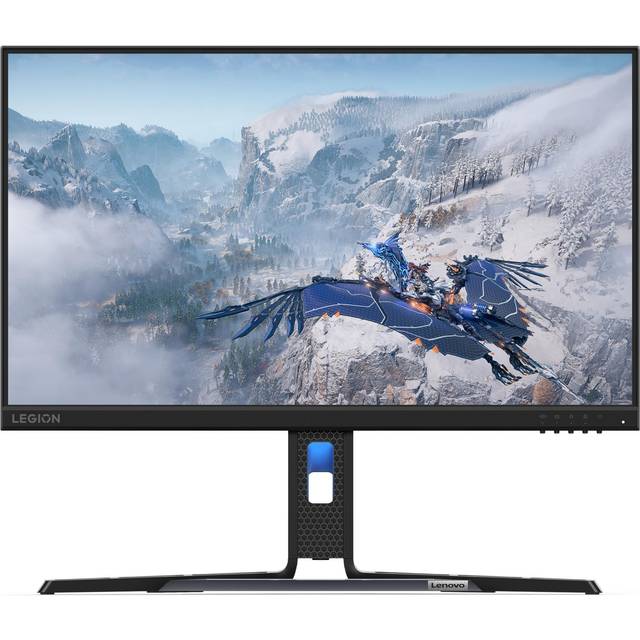
Lenovo Legion R24e
Lenovo
788 kr.
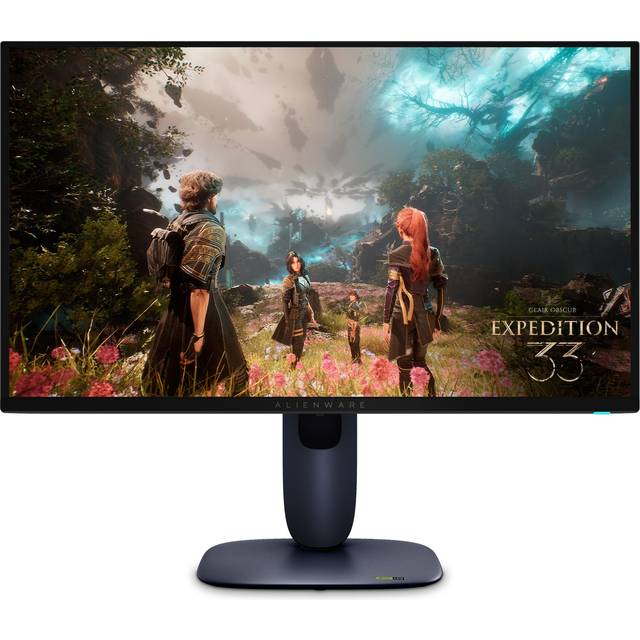
Dell Alienware AW2725Q
Dell
4.199 kr.
Alle 50 produkter
4 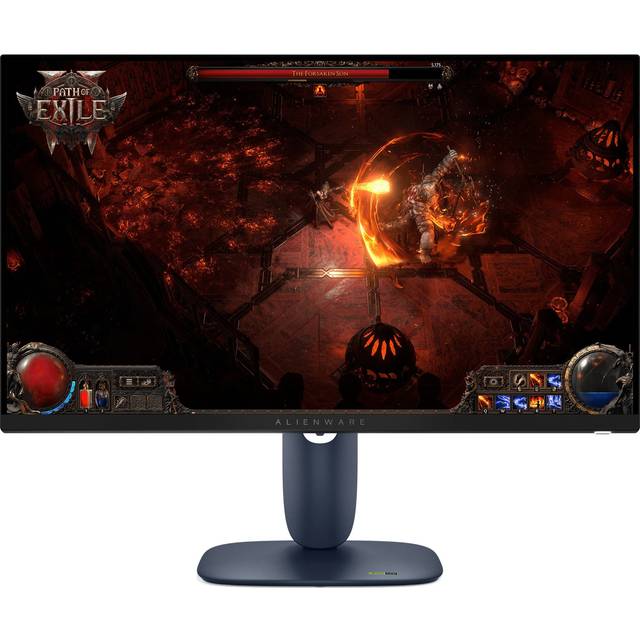
Dell Alienware AW2725DM
Dell
Dell Alienware AW2725DM
Dell
1.299 kr.
(Reklamelink)
5 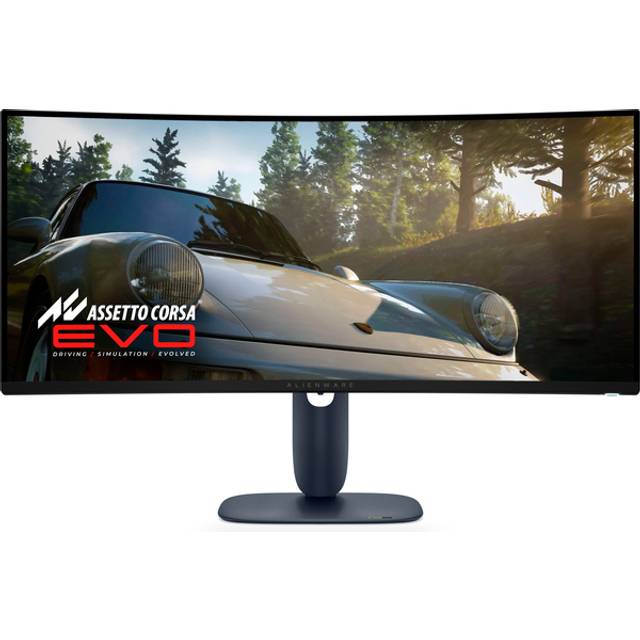
Dell Alienware AW3425DW
Dell
Dell Alienware AW3425DW
Dell
5.757 kr.
(Reklamelink)
6 
Lenovo Legion 27Q-10 27 Inch QHD IPS Monitor
Lenovo
Lenovo Legion 27Q-10 27 Inch QHD IPS Monitor
Lenovo
7 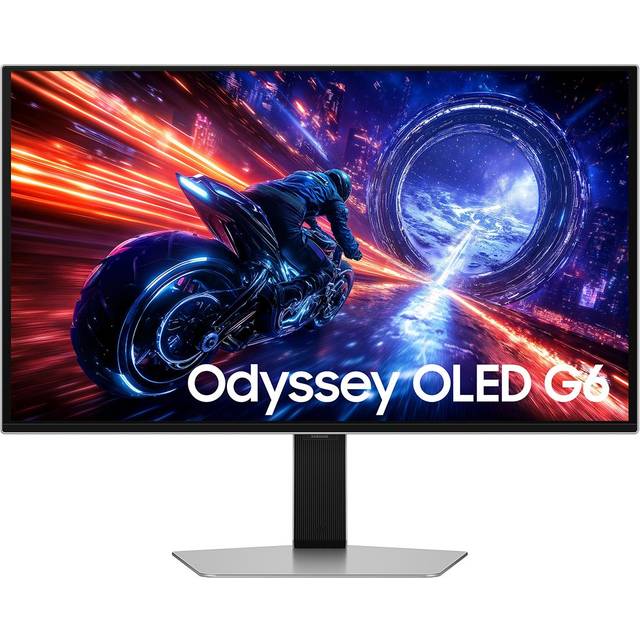
Samsung Odyssey OLED G6 G60SF QHD Gaming Monitor
Samsung
Samsung Odyssey OLED G6 G60SF QHD Gaming Monitor
Samsung
8 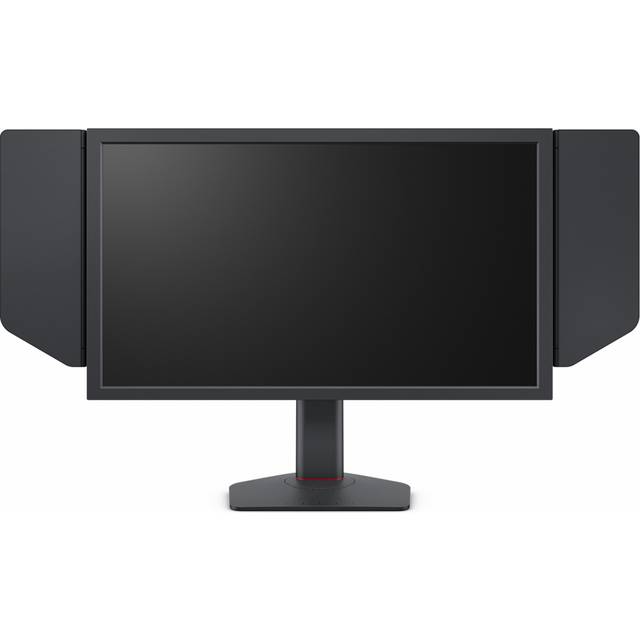
Benq ZOWIE XL2566X+ 24.1″
Benq
Benq ZOWIE XL2566X+ 24.1″
Benq
9 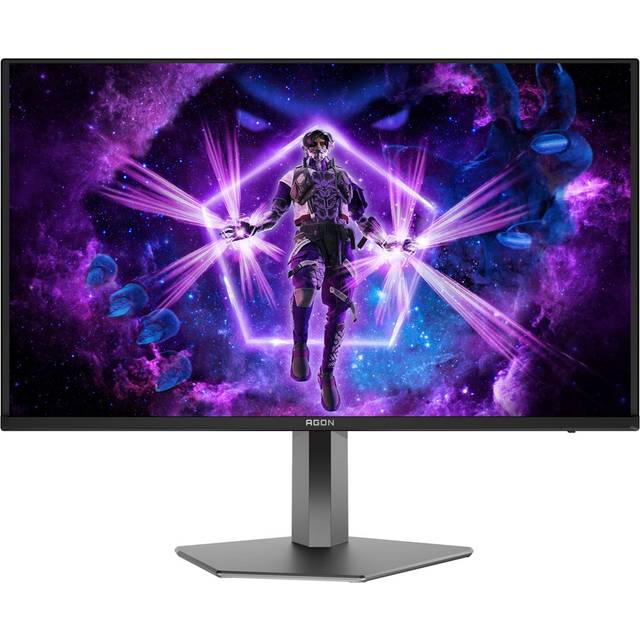
AOC AGON PRO AG326UD
AOC
AOC AGON PRO AG326UD
AOC
3.499 kr.
(Reklamelink)
10 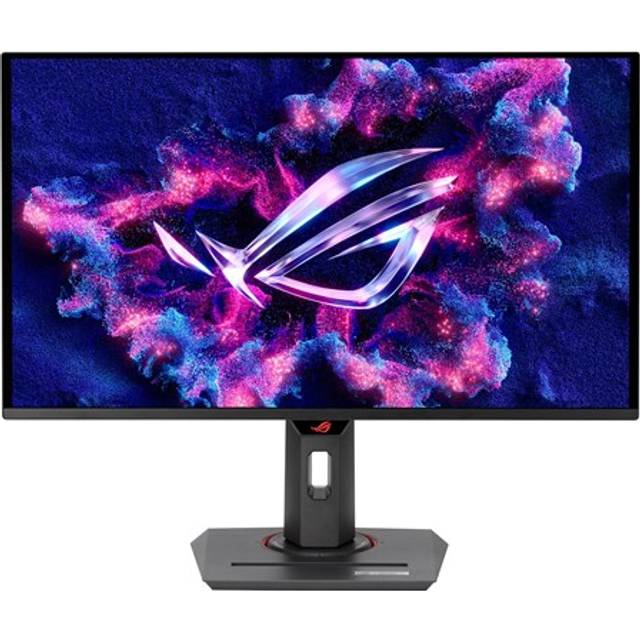
ASUS ROG Strix OLED XG27ACDNG
ASUS
ASUS ROG Strix OLED XG27ACDNG
ASUS
4.649 kr.
(Reklamelink)
11 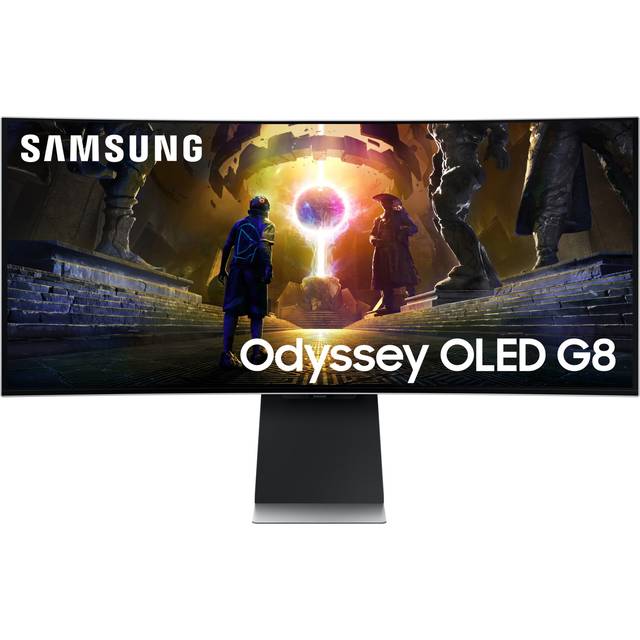
Samsung Odyssey OLED G8 G85SD 34"
Samsung
Samsung Odyssey OLED G8 G85SD 34"
Samsung
12 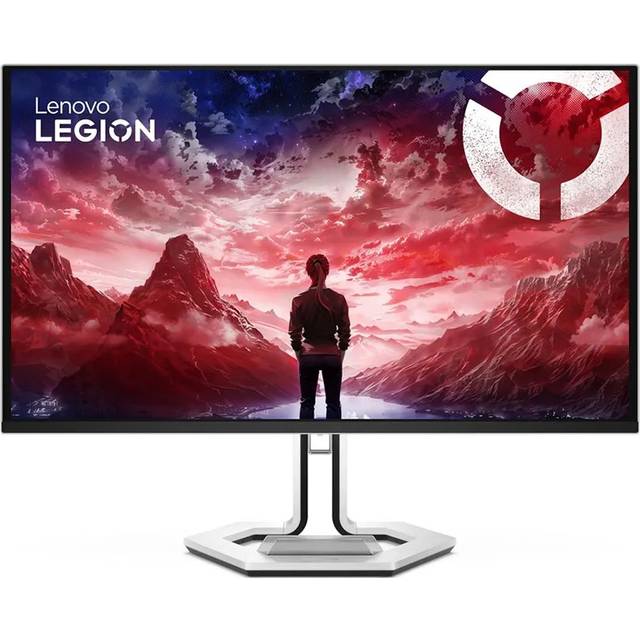
Lenovo Legion Pro 27Q-10 2K QHD OLED Gaming Skærm
Lenovo
Lenovo Legion Pro 27Q-10 2K QHD OLED Gaming Skærm
Lenovo
13 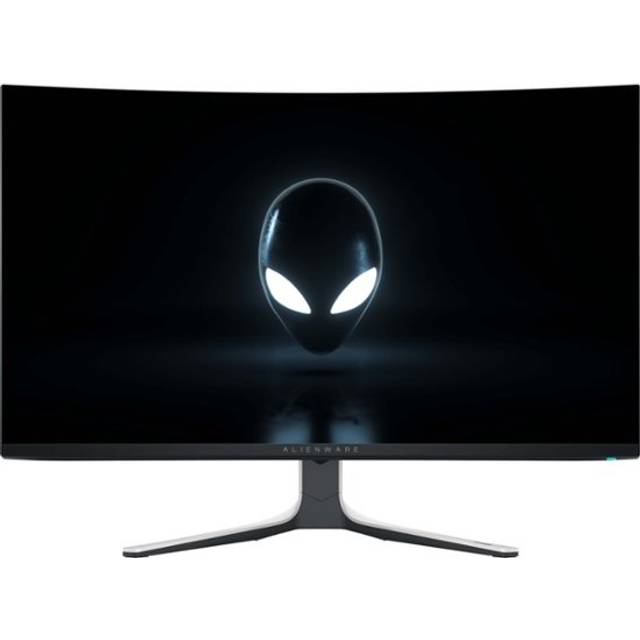
Dell Alienware AW3225QF
Dell
Dell Alienware AW3225QF
Dell
14 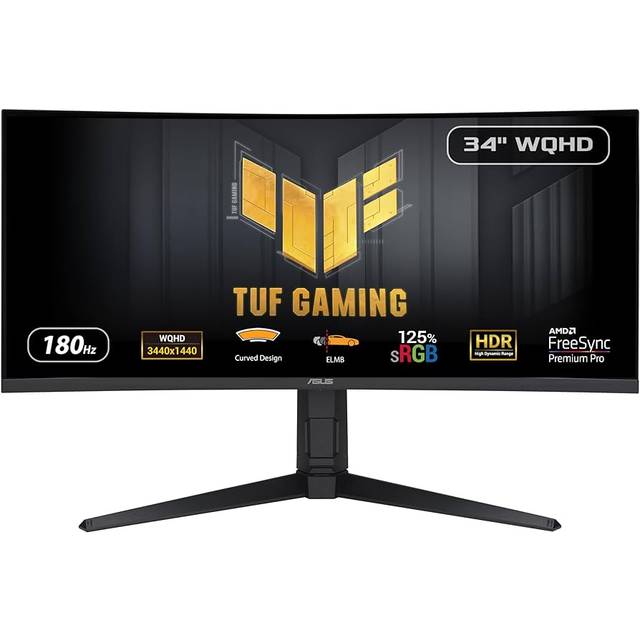
ASUS TUF Gaming VG34VQL3A 34"
ASUS
ASUS TUF Gaming VG34VQL3A 34"
ASUS
2.422 kr.
(Reklamelink)
15 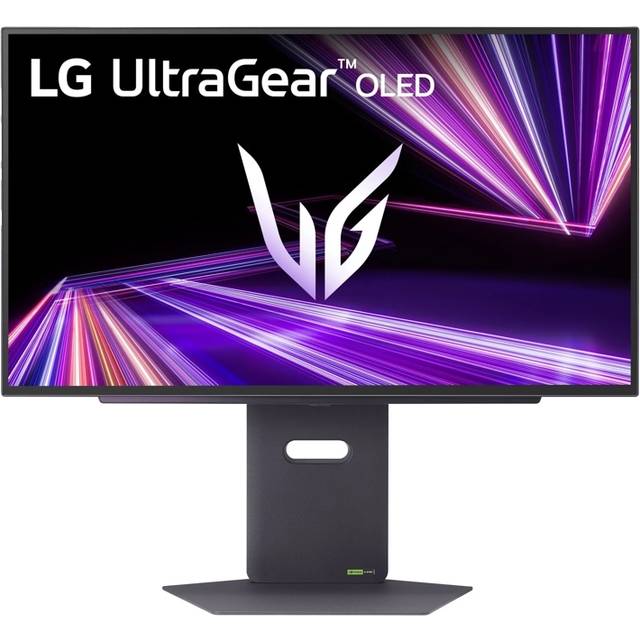
LG UltraGear 27GX790A-B 27"
LG
LG UltraGear 27GX790A-B 27"
LG
16 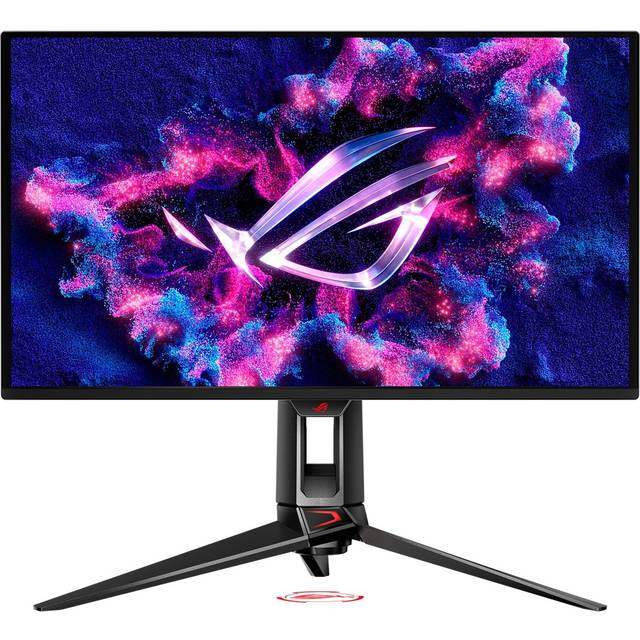
ASUS ROG Swift 27'' 4K Gamingskærm PG27UCDM
ASUS
ASUS ROG Swift 27'' 4K Gamingskærm PG27UCDM
ASUS
17 
Dell Alienware AW2524HF
Dell
Dell Alienware AW2524HF
Dell
3.442 kr.
(Reklamelink)
18 
Dell 32 Plus 4K QD OLED Monitor S3225QC
Dell
Dell 32 Plus 4K QD OLED Monitor S3225QC
Dell
19 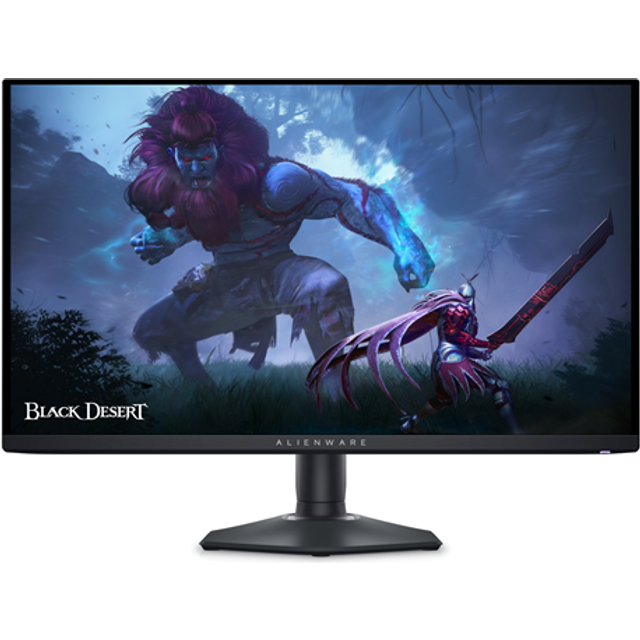
Dell AW2725DF
Dell
Dell AW2725DF
Dell
4.299 kr.
(Reklamelink)
20 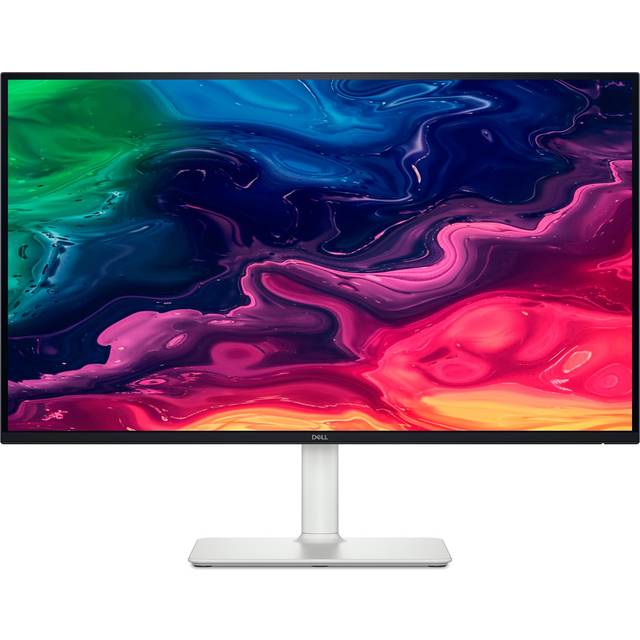
Dell S2725QC
Dell
Dell S2725QC
Dell
2.746 kr.
(Reklamelink)
21 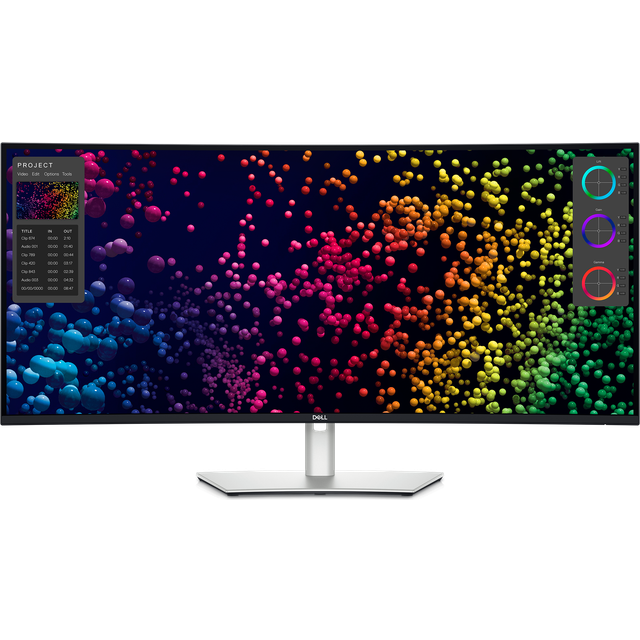
Dell UltraSharp U4025QW 40"
Dell
Dell UltraSharp U4025QW 40"
Dell
12.892 kr.
(Reklamelink)
22 
Samsung Odyssey G9 G91F 49"
Samsung
Samsung Odyssey G9 G91F 49"
Samsung
4.999 kr.
(Reklamelink)
23 
Gigabyte MO27Q28G 27" WOLED
Gigabyte
Gigabyte MO27Q28G 27" WOLED
Gigabyte
24 
LG UltraFine 27US550-W
LG
LG UltraFine 27US550-W
LG
1.410 kr.
(Reklamelink)
25 
ASUS ROG Swift PG27AQWP-W 27 Monitor
ASUS
ASUS ROG Swift PG27AQWP-W 27 Monitor
ASUS
26 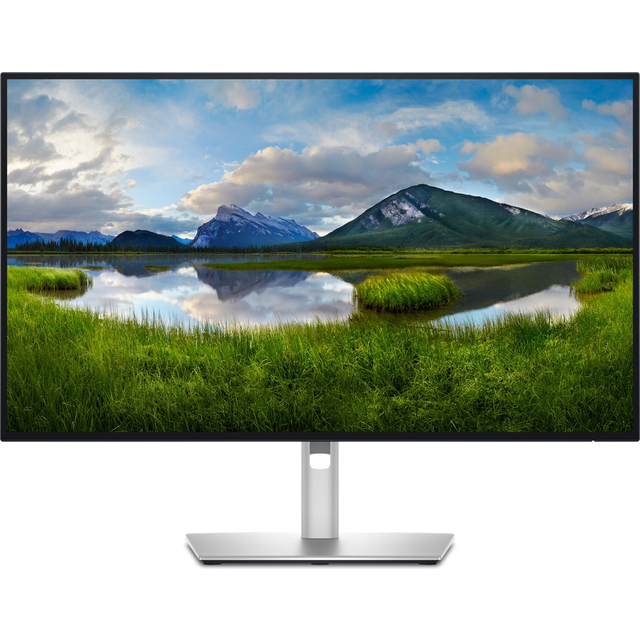
Dell UltraSharp U2725QE
Dell
Dell UltraSharp U2725QE
Dell
4.659 kr.
(Reklamelink)
27 
LG UltraGear 45GX950A-B 45"
LG
LG UltraGear 45GX950A-B 45"
LG
13.061 kr.
(Reklamelink)
28 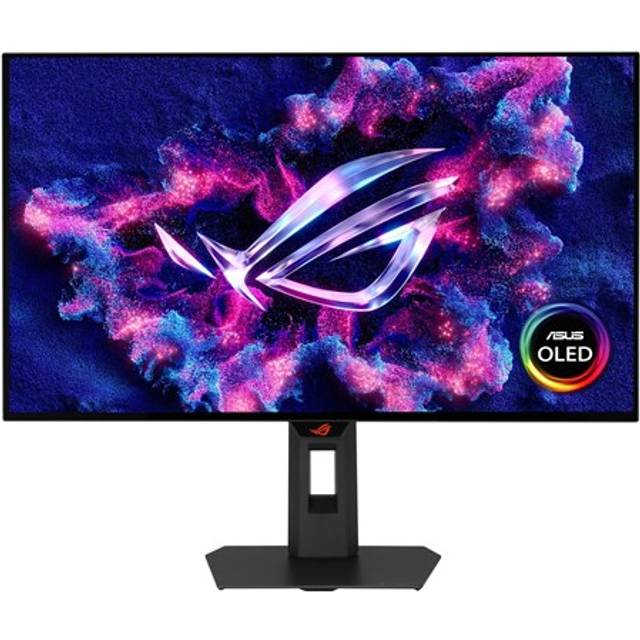
ASUS ROG Strix XG27AQDMGR 27 Inch OLED Monitor
ASUS
ASUS ROG Strix XG27AQDMGR 27 Inch OLED Monitor
ASUS
29 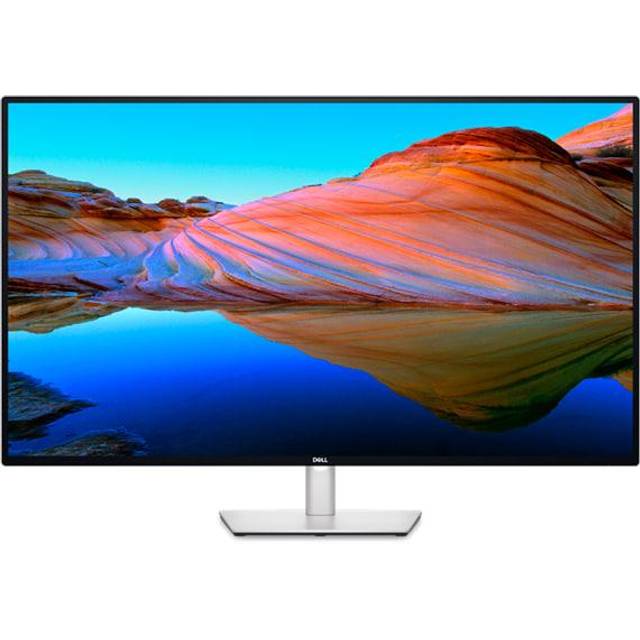
Dell UltraSharp U4323QE
Dell
Dell UltraSharp U4323QE
Dell
6.701 kr.
(Reklamelink)
30 
Lenovo Legion R45w-30
Lenovo
Lenovo Legion R45w-30
Lenovo
5.469 kr.
(Reklamelink)
31 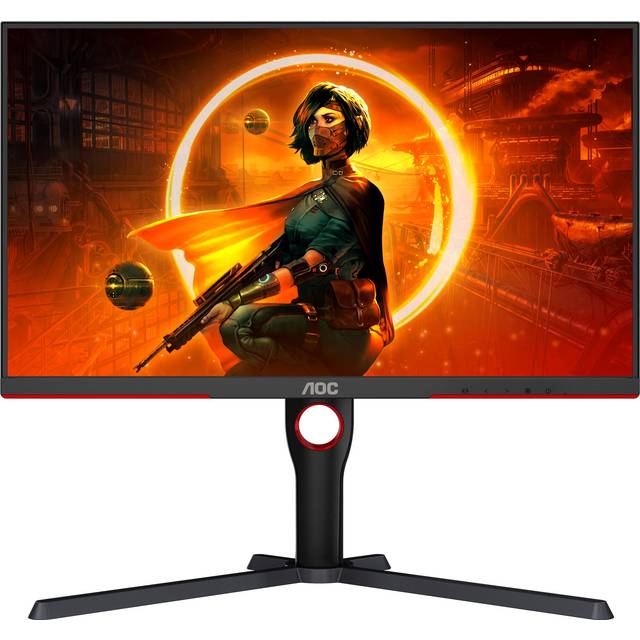
AOC Q27G3XMN
AOC
AOC Q27G3XMN
AOC
1.999 kr.
(Reklamelink)
32 
AOC 27G42E 27 Inch IPS Gaming Monitor
AOC
AOC 27G42E 27 Inch IPS Gaming Monitor
AOC
719 kr.
(Reklamelink)
33 
AOC Q27G4ZDR 26.5 Inch Quad HD QD OLED Gaming Monitor
AOC
AOC Q27G4ZDR 26.5 Inch Quad HD QD OLED Gaming Monitor
AOC
34 
ASUS 26.5" ROG Strix WOLED Gaming Monitor
ASUS
ASUS 26.5" ROG Strix WOLED Gaming Monitor
ASUS
35 
LG Ultrafine Evo 32u990a 31.5 Inch Laptop
LG
LG Ultrafine Evo 32u990a 31.5 Inch Laptop
LG
36 
Lenovo Legion PRO 34WD-10 34" 3440 x 1440 pixel
Lenovo
Lenovo Legion PRO 34WD-10 34" 3440 x 1440 pixel
Lenovo
37 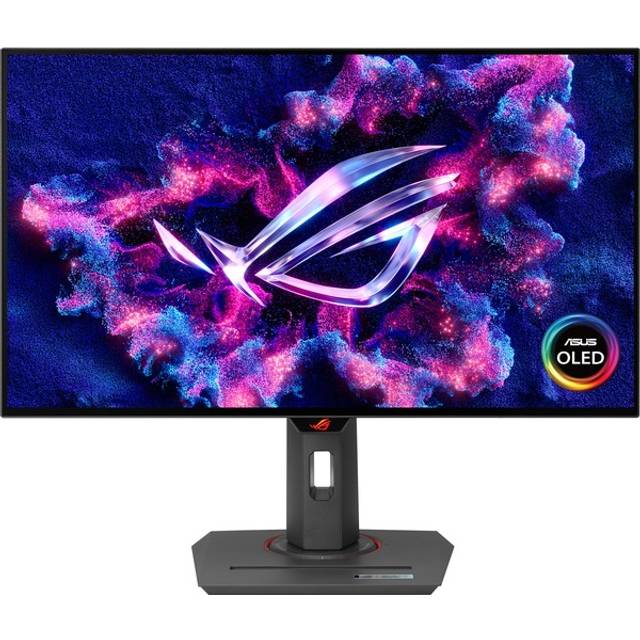
ASUS ROG Strix OLED XG27AQDMG
ASUS
ASUS ROG Strix OLED XG27AQDMG
ASUS
3.577 kr.
(Reklamelink)
38 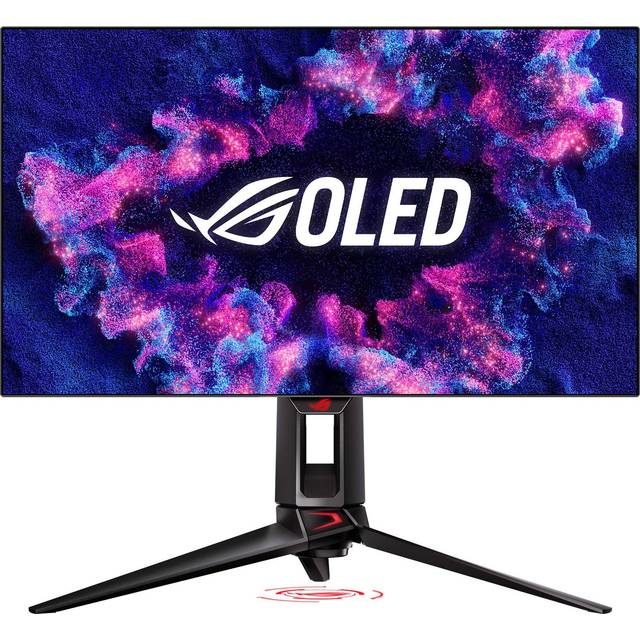
ASUS ROG Swift PG27AQDP
ASUS
ASUS ROG Swift PG27AQDP
ASUS
7.007 kr.
(Reklamelink)
39 
Dell UltraSharp U3225qe 31.5 inch 3840 x 2160pixels Ips 16:9 120hz
Dell
Dell UltraSharp U3225qe 31.5 inch 3840 x 2160pixels Ips 16:9 120hz
Dell
5.749 kr.
(Reklamelink)
40 
AOC 34" AGON Pro AG346UCD
AOC
AOC 34" AGON Pro AG346UCD
AOC
41 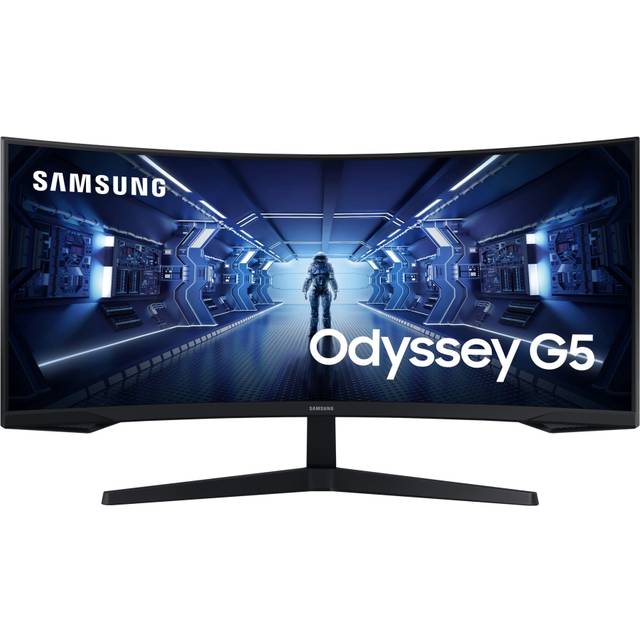
Samsung Odyssey G5 C34G55TWW 34"
Samsung
Samsung Odyssey G5 C34G55TWW 34"
Samsung
42 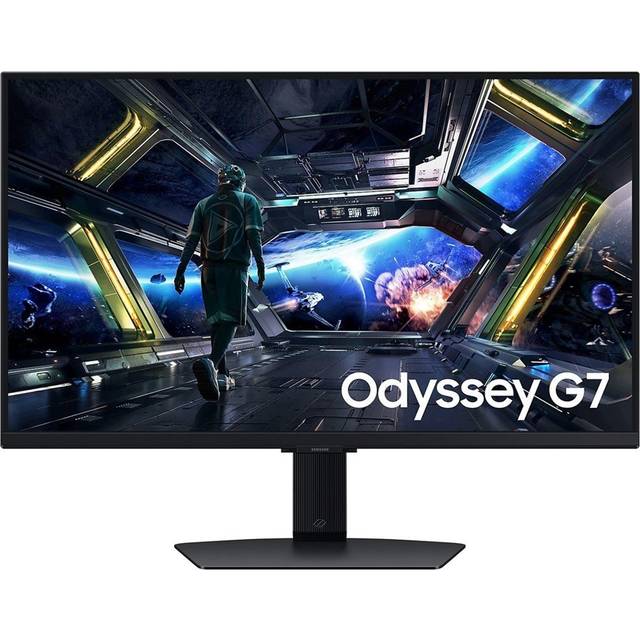
Samsung Odyssey G7 S27DG702EU 27" Monitor
Samsung
Samsung Odyssey G7 S27DG702EU 27" Monitor
Samsung
43 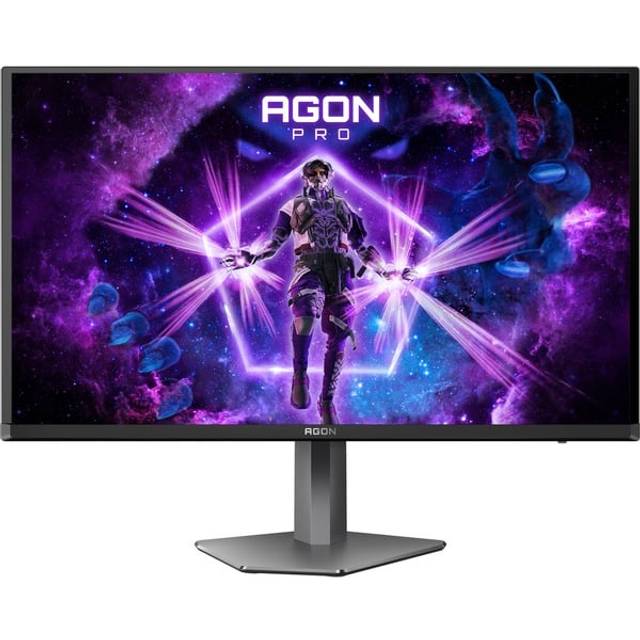
AOC Agon PRO AG276QZD2
AOC
AOC Agon PRO AG276QZD2
AOC
44 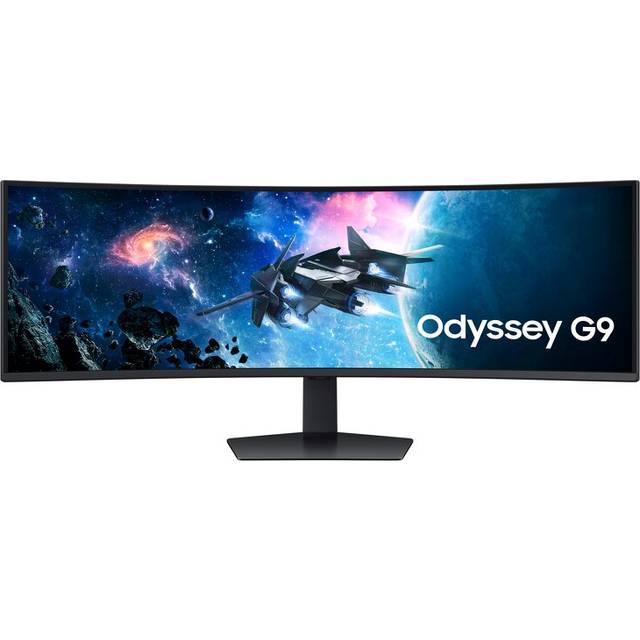
Samsung ODYSSEY G9 CG950EUXEN
Samsung
Samsung ODYSSEY G9 CG950EUXEN
Samsung
45 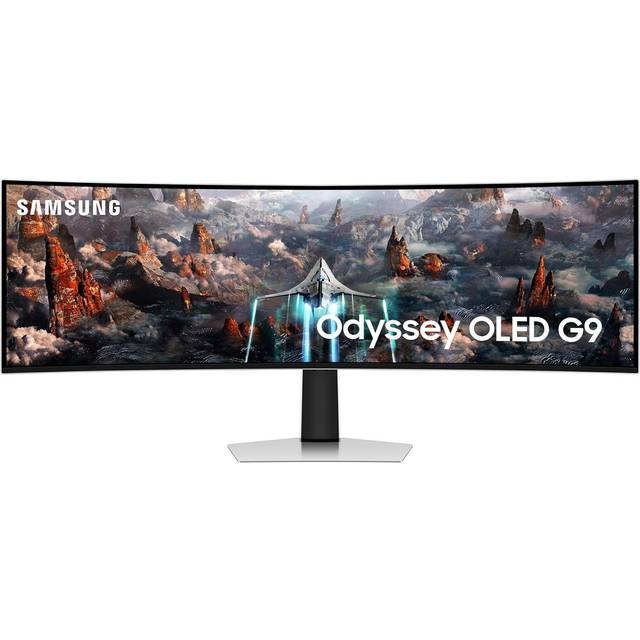
Samsung Odyssey G9 S49CG934SU
Samsung
Samsung Odyssey G9 S49CG934SU
Samsung
46 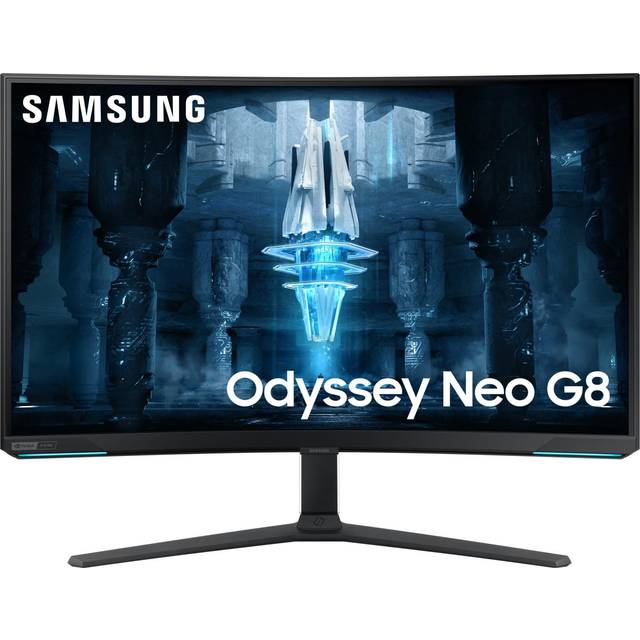
Samsung Odyssey NEO G8 Black
Samsung
Samsung Odyssey NEO G8 Black
Samsung
3.777 kr.
(Reklamelink)
47 
ASUS ROG Strix OLED XG32UCWMG 32 Inch 4K Monitor
ASUS
ASUS ROG Strix OLED XG32UCWMG 32 Inch 4K Monitor
ASUS
48 
Samsung Odyssey Neo G9 S57CG952NU
Samsung
Samsung Odyssey Neo G9 S57CG952NU
Samsung
49 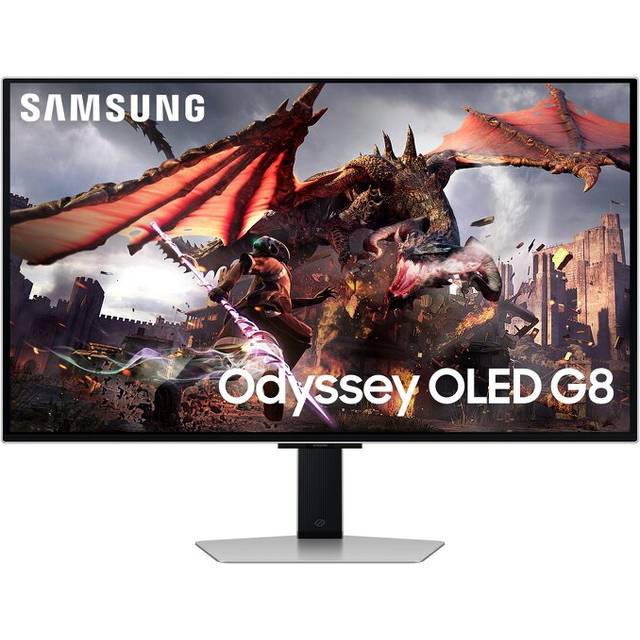
Samsung Odyssey OLED G8 G80SD
Samsung
Samsung Odyssey OLED G8 G80SD
Samsung
50 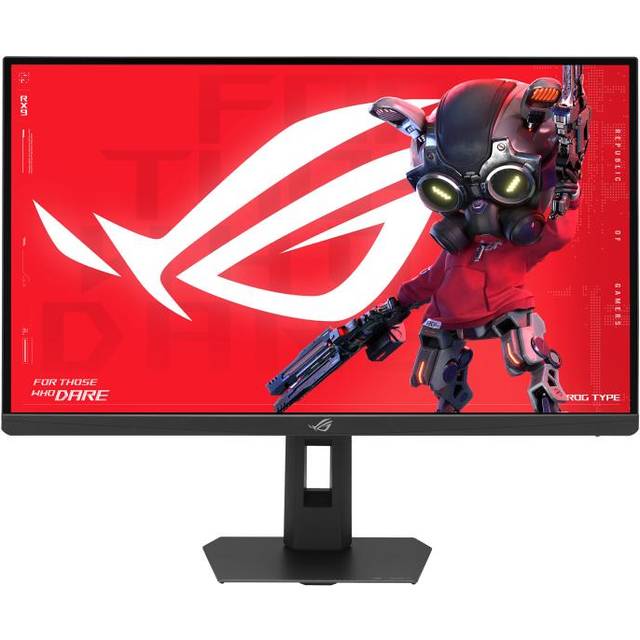
ASUS ROG Strix XG27JCG 27 Inch 5K Ultra HD LCD Monitor
ASUS
ASUS ROG Strix XG27JCG 27 Inch 5K Ultra HD LCD Monitor
ASUS
Hvad skal du kigge efter i en skærm?
At købe ny skærm lyder simpelt. Men når du først begynder at kigge, møder du et væld af specifikationer, forkortelser og produktserier, der kan gøre valget uoverskueligt. IPS, VA, TN, OLED, QHD, 4K, 144 Hz, 240 Hz, HDR600, USB-C, KVM. Listen er lang. Heldigvis behøver det ikke være svært. Når du kender de vigtigste parametre og forstår, hvad de betyder for din dagligdag foran skærmen, kan du hurtigt sortere i mængden og finde en skærm, der passer til netop dine behov.
Det allervigtigste er at starte med det rigtige spørgsmål: hvad skal skærmen primært bruges til? En grafisk designer har brug for noget helt andet end en gamer. En kontorarbejder, der sidder otte timer dagligt foran skærmen, prioriterer anderledes end en studerende, der mest bruger skærmen til opgaveskrivning og streaming. Og den, der vil have én stor skærm til alt, stiller andre krav end den, der planlægger et setup med to eller tre skærme side om side.
Start altså med brugen. Resten af denne guide hjælper dig med at forstå de tekniske detaljer, så du kan omsætte dit behov til konkrete specifikationer.
Opløsning: Hvor skarpt skal billedet være?
Opløsningen bestemmer, hvor mange pixels skærmen kan vise, og dermed hvor skarpt og detaljeret billedet er. Jo flere pixels, desto mere plads har du til at arbejde med, og desto skarpere ser tekst, billeder og grafik ud.
Full HD (1920 x 1080) er stadig den mest udbredte opløsning. Til en 24-tommer skærm giver det et fint skarpt billede, og priserne er lave. Men på 27 tommer og derover begynder pixels at blive synlige, særligt i tekst, og det kan trække øjnene. Til kontorarbejde i mange timer er det ikke ideelt på de større størrelser.
QHD (2560 x 1440) er det oplagte valg til 27-tommer skærme. Du får 77 procent flere pixels end Full HD, og tekst ser markant skarpere ud. Det giver også mere skærmplads til at have to vinduer side om side uden at scrolle konstant. For de fleste brugere er QHD på 27 tommer det bedste kompromis mellem skarphed, skærmplads og ydeevne.
4K (3840 x 2160) giver fire gange så mange pixels som Full HD. Det er fantastisk til billedredigering, video og alt, hvor detaljer tæller. Men på en 27-tommer skærm er tekst og ikoner meget små ved fuld opløsning, og du ender ofte med at skalere op i styresystemet, hvilket reducerer den faktiske arbejdsflade. 4K kommer bedst til sin ret på 32 tommer og derover, hvor du kan arbejde uden skalering eller med moderat skalering og stadig udnytte den ekstra skarphed.
Husk også, at højere opløsning kræver mere af grafikkortet. For kontorarbejde er det sjældent et problem, men til gaming gør det en stor forskel. Et grafikkort, der kører spil flydende i Full HD, kan have svært ved at levere samme ydelse i 4K. Det er en afvejning, der er værd at overveje, inden du køber.
Størrelse: Hvor stor skal skærmen være?
Skærmstørrelsen påvirker alt fra arbejdskomfort til spiloplevelse, og den hænger tæt sammen med opløsning og placering. En for lille skærm begrænser dit overblik. En for stor skærm tvinger dig til at dreje hovedet konstant, og det trætter nakken.
24 tommer er kompakt og passer godt til mindre skriveborde, multiskærm-setups eller situationer, hvor pladsen er begrænset. Med Full HD-opløsning er billedet skarpt, og priserne er lave. Det er et fint valg til enklere kontorarbejde og casual gaming.
27 tommer er den mest populære størrelse, og det er der gode grunde til. Det er stort nok til at arbejde komfortabelt med flere vinduer, men ikke så stort, at du mister overblikket. Kombineret med QHD-opløsning rammer 27 tommer et sweet spot, som passer til langt de fleste. Uanset om du arbejder, spiller eller bare browser, er 27 tommer sjældent et dårligt valg.
32 tommer giver mærkbart mere plads og er særligt velegnet til kreativt arbejde, multitasking og folk, der gerne vil erstatte et dobbeltskærm-setup med én stor skærm. Kombineret med 4K-opløsning er 32 tommer en fremragende arbejdsflade. Vær dog opmærksom på, at en 32-tommer skærm kræver mere afstand til øjnene for at være komfortabel, og skrivebordet skal have dybde nok.
34 tommer ultrawide og derover dækker et bredere synsfelt og erstatter i praksis to skærme med én sammenhængende flade. Opløsningen er typisk 3440 x 1440, som giver rigeligt med plads til tre vinduer side om side. Til produktivitet og medieredigering er ultrawide-formatet fantastisk. Til gaming giver det en mere omsluttende oplevelse, fordi billedet fylder mere af dit perifere syn. Men ikke alle spil understøtter ultrawide-formater, og nogle ender med sorte bjælker i siderne.
Panelteknologi: IPS, VA, TN og OLED
Panelteknologien er fundamentet for alt, hvad skærmen kan og ikke kan. Det er her, de grundlæggende egenskaber bestemmes: farver, kontrast, betragtningsvinkler, responstid og pris. At forstå forskellene mellem de fire hovedtyper er nok den vigtigste viden, du kan tage med dig ind i skærmkøbet.
IPS (In-Plane Switching)
IPS er den mest udbredte panelteknologi i dag, og det er der god grund til. IPS-paneler byder på præcis farvegengivelse, brede betragtningsvinkler og en jævn, ensartet billedkvalitet over hele fladen. Det betyder, at farverne ikke ændrer sig, når du ser skærmen lidt fra siden, og at billedet ser ens ud uanset din siddestilling.
Til kontorarbejde er IPS nærmest standarden. Tekst er skarp, farver er troværdige, og du kan nemt dele skærmen med en kollega uden, at billedet bliver mærkeligt. Til billedredigering og grafisk design er IPS også det sikre valg, fordi farverne er stabile og forudsigelige.
Ulempen ved traditionelle IPS-paneler er kontrasten. Sortniveauet er typisk dårligere end VA-paneler, fordi baggrundsbelysningen lækker igennem, selv når pixels skal vise sort. Det resulterer i et gråligt sort, der er synligt i mørke omgivelser. I et oplyst kontor mærker du det sjældent, men til filmkigning i en mørk stue er det en reel begrænsning.
Nyere generationer af IPS, som Nano IPS og Fast IPS, har forbedret responstiderne markant, så gabet til TN er næsten lukket. Moderne IPS-paneler kan sagtens levere den hurtige pixelrespons, som gamere har brug for, uden at ofre farvekvaliteten.
VA (Vertical Alignment)
VA-paneler tilbyder markant bedre kontrast end IPS. Kontrastforholdet er typisk tre til fire gange højere, hvilket giver dybere sort og mere tredimensionelt billede. Det gør VA-paneler særligt velegnede til filmkigning, mørke spilscener og generelt alt, hvor sortniveauet er vigtigt.
Farverne er gode, om end ikke helt på niveau med de bedste IPS-paneler. Betragtningsvinklerne er snævrere end IPS, og du kan opleve farveforskydning, hvis du ser skærmen skråt fra siden. I praksis er det sjældent et problem, når du sidder direkte foran skærmen, men det er værd at vide.
Den største svaghed ved VA er responstiden, særligt ved mørke farveovergange. Hurtige bevægelser kan efterlade synlige “spor” bag genstande i bevægelse. Det er mest tydeligt i mørke scener i spil, hvor en fjende, der bevæger sig hurtigt over en mørk baggrund, kan virke sløret. Nyere VA-paneler har forbedret dette, men de matcher stadig ikke de bedste IPS-paneler i ren responstid.
VA er et godt valg, hvis du prioriterer kontrast og bruger skærmen meget til film, serier og spil, der ikke kræver den allerhurtigste responstid. Til farvekritisk arbejde som billedredigering er IPS dog at foretrække.
TN (Twisted Nematic)
TN var i mange år det foretrukne valg for gamere, fordi det var den hurtigste panelteknologi med den laveste responstid og input lag. Men TN har væsentlige kompromiser: farverne er blege og unøjagtige sammenlignet med IPS, og betragtningsvinklerne er elendige. Allerede ved en lille vinkelændring skifter farverne drastisk.
I dag er TN-paneler i høj grad blevet overhalet af hurtige IPS-paneler, der leverer tilsvarende hastighed med langt bedre farver og betragtningsvinkler. TN er stadig det billigste valg til høje opdateringshastigheder, men for de fleste er det ikke længere et kompromis, der giver mening. Medmindre du udelukkende spiller konkurrenceprægede spil og slet ikke bruger skærmen til andet, bør du vælge IPS eller VA i stedet.
OLED
OLED er den nyeste teknologi i computerskærme. Hver pixel lyser selv og kan slukkes helt individuelt. Det giver perfekt sort, uendeligt kontrastforhold og farver, der popper med en intensitet, som ingen anden teknologi kan matche. Bevægelserne er utroligt skarpe, fordi responstiden er næsten øjeblikkelig.
Til gaming er OLED en drøm. Sort er virkeligt sort, farver er levende, og bevægelser er sylskarpe. Til kreativt arbejde er farvegengivelsen fremragende, og kontrasten gør, at billeder ser naturtro ud. Til film og serier er oplevelsen i en helt anden liga.
Men OLED har også ulemper. Risikoen for indbrænding er reel, særligt ved statisk kontorindhold som proceslinjer og ikoner, der vises på samme sted i mange timer dagligt. Producenterne har implementeret beskyttelse som pixel-refresh og automatisk dæmpning af statiske elementer, men det er stadig en bekymring for folk, der bruger skærmen primært til kontorarbejde. Lysstyrken er generelt lavere end de bedste LCD-paneler, og prisen er mærkbart højere.
OLED er mest oplagt, hvis du primært bruger skærmen til gaming, film eller kreativt arbejde, og du er villig til at betale en merpris for den bedste billedkvalitet. Til ren kontorbrug, hvor skærmen viser det samme statiske indhold i mange timer, er IPS stadig det mere bekymringsfrie valg. Vi sammenligner skærme baseret på tusindvis af brugeranmeldelser. Du kan læse mere om vores metode.
Opdateringshastighed og responstid
Opdateringshastighed og responstid er to begreber, der ofte blandes sammen, men de dækker over to forskellige ting. Begge er vigtige for, hvor flydende og skarpt billedet opfattes, men de påvirker oplevelsen på hver sin måde.
Opdateringshastighed (Hz)
Opdateringshastigheden angiver, hvor mange gange i sekundet skærmen opdaterer billedet. 60 Hz betyder 60 billeder i sekundet, 144 Hz betyder 144 og så videre. Jo højere opdateringshastighed, desto mere flydende ser bevægelser ud.
60 Hz er det absolutte minimum i dag og er fint til kontorarbejde, browsing og videostreaming. Film og serier afspilles typisk i 24 eller 30 billeder i sekundet, så 60 Hz er mere end rigeligt til medieindhold. Men selv til kontorbrug mærker mange, at cursoren bevæger sig glattere og vinduer scroller mere flydende ved højere opdateringshastigheder. Når du først har prøvet 144 Hz, kan 60 Hz faktisk føles en smule trægt.
144 Hz er det populære sweet spot for gamere og krævende brugere. Springet fra 60 Hz til 144 Hz er enormt og mærkbart for alle. Bevægelser bliver glattere, musepegemarkøren glider mere præcist, og spil føles mere responsive. Prismæssigt er 144 Hz blevet meget overkommeligt, og der er egentlig ingen grund til at vælge 60 Hz, medmindre budgettet er ekstremt stramt.
165-240 Hz er relevant for dedikerede gamere, der prioriterer den bedst mulige flydende oplevelse. Forskellen fra 144 Hz til 240 Hz er mærkbar, men ikke nær så dramatisk som springet fra 60 Hz til 144 Hz. De fleste vil have svært ved at skelne 165 Hz fra 240 Hz i blind test, men i hurtige konkurrencespil kan selv små forskelle betyde noget.
360 Hz og derover er for professionelle esportsudøvere. For almindelige brugere, selv ivrige gamere, giver det sjældent mening at betale ekstra for mere end 240 Hz. Forbedringen er minimal, og pengene er bedre brugt på andre specifikationer.
Responstid
Responstiden angiver, hvor hurtigt en pixel kan skifte fra én farve til en anden. Den måles typisk i millisekunder (ms), og lavere er bedre. Hurtig responstid reducerer motion blur, altså den sløring, der opstår ved hurtige bevægelser på skærmen.
Producenterne angiver ofte responstid som “1 ms” eller “0,5 ms”, men disse tal er sjældent sammenlignelige på tværs af mærker, fordi målestandarden varierer. GtG (Grey-to-Grey) er den mest brugte standard, men selv inden for GtG måler producenterne forskelligt. Brug tallene som en grov indikation, men stol ikke blindt på dem.
I praksis er responstiden tæt knyttet til panelteknologien. OLED har den hurtigste responstid, efterfulgt af moderne Fast IPS-paneler. VA-paneler er langsomst, særligt ved mørke overgange. For kontorbrug er responstiden stort set irrelevant, men for gaming og hurtige bevægelser gør det en forskel.
Adaptive sync: FreeSync og G-Sync
Adaptive sync-teknologi synkroniserer skærmens opdateringshastighed med grafikkortets aktuelle billedfrekvens. Det eliminerer screen tearing, som er synlige vandrette linjer i billedet, og stuttering, som er hakken ved udsving i billedfrekvensen.
AMD FreeSync er den mest udbredte standard og fungerer med de fleste grafikkort, både AMD og mange NVIDIA-kort. NVIDIA G-Sync findes i to varianter: G-Sync Compatible, som er softwarebaseret og fungerer via Adaptive Sync-standarden, og G-Sync Ultimate med en dedikeret hardwaremodul i skærmen. Den dedikerede modul giver bedre kontrol, men øger prisen.
For de fleste brugere er en FreeSync-skærm med G-Sync Compatible-certificering tilstrækkelig. Den dyrere G-Sync Ultimate-modul er mest relevant for dem, der kræver det absolut bedste, og som er villige til at betale en merpris.
Vil du dykke ned i, hvordan vi vurderer og rangerer produkter? Vores sammenligningsmetode er beskrevet i detaljer.
Skærm til gaming
Gaming er nok det område, hvor skærmvalget gør den mest direkte og mærkbare forskel. Den rigtige skærm giver dig en konkurrencefordel med hurtigere reaktionstider og glattere bevægelser. Den forkerte skærm kan holde dig tilbage, selv med et kraftigt grafikkort bag.
Hvad prioriterer du: Opløsning eller billedfrekvens?
Det er sjældent muligt at maksimere begge dele inden for et budget. Et grafikkort, der leverer 240 fps i Full HD, giver måske kun 100 fps i 4K. Du skal altså vælge, hvad der betyder mest for dig.
Til hurtige konkurrencespil som førstepersonsskydespil er høj billedfrekvens vigtigere end opløsning. Her handler det om at se fjender først og reagere hurtigst muligt. En 240 Hz Full HD-skærm giver dig en fordel i forhold til en 60 Hz 4K-skærm i denne type spil.
Til langsommere, mere visuelt orienterede spil som rollespil, strategispil og eventyrspil er opløsning og billedkvalitet vigtigere. Her giver en 4K-skærm med 60-120 Hz en flottere og mere stemningsfuld oplevelse.
For de fleste gamere er QHD (1440p) ved 144-165 Hz det bedste kompromis. Du får skarp grafik og flydende bevægelser uden at kræve det allerdyreste grafikkort. Det er egentlig det sweet spot, som de fleste lander på.
Panelvalg til gaming
Som nævnt er OLED det ultimative valg til gaming, hvis budgettet tillader det. Hurtig responstid, perfekt sort og levende farver giver en oplevelse, der er svær at matche. Men en god IPS-skærm med 144-240 Hz og hurtig responstid er også fremragende til gaming og koster mærkbart mindre.
VA kan fungere til gaming, hvis du primært spiller langsommere spil eller bruger skærmen blandet til gaming og medieindhold. Den bedre kontrast giver en flottere oplevelse i mørke spilscener, men den langsommere responstid kan genere i hurtige spil.
TN bør du altså som nævnt kun overveje, hvis du udelukkende spiller konkurrenceprægede spil og slet ikke vægter billedkvalitet. For de fleste gamere er hurtig IPS eller OLED et bedre valg i dag.
HDR til gaming
HDR (High Dynamic Range) på computerskærme er et område, hvor der er meget markedsføring og lidt substans. Mange skærme reklamerer med HDR-understøttelse, men den faktiske HDR-oplevelse varierer enormt.
VESA DisplayHDR 400 er basisniveauet og giver i praksis en marginal forbedring. Lysstyrken er for lav til at udnytte HDR rigtigt. DisplayHDR 600 begynder at give mærkbar effekt med bedre lysstyrke og lokal dæmpning. DisplayHDR 1000 og derover giver en reel HDR-oplevelse med stor forskel mellem lyse og mørke områder.
OLED-skærme med HDR er en særlig god kombination, fordi den perfekte sort giver et enormt dynamisk omfang, selv uden ekstremt høj spidslysstyrke. Det er her, HDR virkelig begynder at imponere.
Spiller du også konsolspil, kan et tv med større skærm og dedikeret HDR-behandling give en endnu mere filmisk spiloplevelse.
Skærm til kontorarbejde og produktivitet
Hvis du sidder foran skærmen otte timer om dagen, er komfort, ergonomi og øjenvenlig billedkvalitet vigtigere end rå hastighed. Her handler det om at finde en skærm, du kan kigge på hele dagen uden at få ondt i øjne, nakke eller hoved.
Opløsning og skærmplads
Til kontorarbejde er QHD på 27 tommer det oplagte valg. Du får nok plads til at have to dokumenter eller vinduer side om side, teksten er skarp, og du behøver ikke skalere i styresystemet. Det giver en ren, effektiv arbejdsflade.
Arbejder du med regneark, programmering eller andet, der kræver meget skærmplads, kan en 32-tommer 4K-skærm eller en 34-tommer ultrawide give et markant produktivitetsløft. En ultrawide med 3440 x 1440 pixels svarer nogenlunde til to 24-tommer skærme i bredden, men uden den forstyrrende ramme midt i. Det giver et mere sammenhængende arbejdsflow.
USB-C og docking
En skærm med USB-C Power Delivery kan oplade din bærbare via det samme kabel, der sender billedsignalet. Det betyder, at du kun behøver tilslutte ét kabel, når du sætter dig ved skrivebordet, og din bærbare er opladet, tilsluttet skærmen og klar til brug. Det er en lille luksus, der gør en overraskende stor forskel i hverdagen.
Mange USB-C-skærme har også en indbygget USB-hub med ekstra porte til tastatur, mus, webcam og ekstern harddisk. Nogle har endda en KVM-switch, der lader dig skifte tastatur og mus mellem to computere med et tryk på en knap. Det er fantastisk, hvis du bruger både en arbejdscomputer og en privat computer.
Tjek altid, hvor mange watt skærmens USB-C Power Delivery leverer. 65 W er nok til de fleste ultrabooks. Kraftigere bærbare kan kræve 90 W eller 100 W for fuld opladning under brug. Hvis wattet er for lavt, oplader den bærbare langsomt eller slet ikke, mens du arbejder.
Flicker-free og blåt lys-filter
De fleste moderne skærme er flicker-free, hvilket vil sige, at de ikke bruger pulsbreddemodulation (PWM) til at regulere lysstyrken. PWM-baseret dæmpning kan give hovedpine og øjentræthed hos følsomme personer, fordi baggrundsbelysningen blinker hurtigt. Sørg for, at din skærm er flicker-free, særligt hvis du er følsom over for denne type belastning.
Filtre for blåt lys reducerer mængden af blåt lys, der udsendes fra skærmen. Blåt lys i store mængder kan forstyrre døgnrytmen og gøre det sværere at falde i søvn, hvis du sidder ved skærmen om aftenen. De fleste skærme har en indbygget filterfunktion, og styresystemerne har det også. Det er en simpel indstilling, der kan forbedre komforten mærkbart.
Ergonomi og tilslutningsmuligheder
En skærm, der ikke kan justeres ordentligt, kan give nakkespændinger, rygsmerter og øjentræthed. Ergonomien er mindst lige så vigtig som billedkvaliteten, når du sidder foran skærmen mange timer om dagen.
Justeringsmuligheder
De vigtigste justeringer er højde, hældning (tilt), drejning (swivel) og rotation (pivot). En skærm med fuld justeringsmulighed lader dig placere skærmen præcis, hvor den er mest komfortabel.
Højdejustering er den vigtigste. Skærmens overkant skal ideelt set være i øjenhøjde eller en smule under, så du kigger let nedad. Det reducerer belastningen af nakke og øjne. Mange budgetskærme mangler højdejustering og sidder fast på en bestemt højde, hvilket tvinger dig til at stable bøger eller købe en separat skærmarm.
Pivot-rotation lader dig dreje skærmen 90 grader til stående format. Det er fantastisk til programmering, dokumentlæsning og scrolling af lange websider. Hvis du overvejer en sekundær skærm i stående format, er pivot-funktion et krav.
VESA-montering er en standardiseret beslag på bagsiden af skærmen, der lader dig montere den på en skærmarm eller vægbeslag. En skærmarm frigør plads på skrivebordet, giver uovertruffen justeringsmulighed og gør det nemt at flytte skærmen ud af vejen, når du har brug for bordpladen. De fleste skærme over budgetklassen har VESA-montering, men tjek altid specifikationerne.
Tilslutninger
De mest relevante tilslutninger i dag er HDMI, DisplayPort og USB-C.
DisplayPort er standarden til computerskærme og understøtter de højeste opløsninger og opdateringshastigheder. DisplayPort 1.4 klarer 4K ved 120 Hz og QHD ved 240 Hz. DisplayPort 2.1 udvider til 4K ved 240 Hz og 8K ved 60 Hz. Til gaming og høj ydeevne er DisplayPort typisk det bedste valg.
HDMI er universel og bruges af alt fra spillekonsoller til streamingnøgler. HDMI 2.1 klarer 4K ved 120 Hz, hvilket er tilstrækkeligt for de fleste. Mange skærme har både HDMI og DisplayPort, så du kan tilslutte flere enheder samtidig.
USB-C med DisplayPort Alt Mode sender billedsignal via et USB-C-kabel. Kombineret med Power Delivery giver det den ét-kabel-løsning, som er ideel til bærbare. Ikke alle USB-C-porte understøtter billedsignal, så tjek altid specifikationerne på både skærm og computer.
Sidder du i en gamerstol foran skærmen mange timer om dagen, er det ekstra vigtigt at tænke over den samlede ergonomi i hele opsætningen, ikke kun skærmen.
Buede skærme kontra flade skærme
Buede skærme er blevet populære, særligt i de større størrelser, og debatten om bue kontra flad er livlig. Begge har fordele og ulemper, og det rigtige valg afhænger af din brug.
Fordele ved bue
En buet skærm følger øjets naturlige synsfelt bedre end en flad skærm, særligt i store størrelser. På en 34-tommer ultrawide eller en 32-tommer kan kanterne af en flad skærm føles fjerne, fordi de vinkler væk fra dig. En bue bringer kanterne tættere på og giver en mere jævn synsafstand over hele fladen. Det kan reducere øjentræthed og give en mere omsluttende oplevelse.
Til gaming er buede skærme populære, fordi den omsluttende effekt trækker dig dybere ind i spilverdenen. Til film og medieindhold giver buen en mere biograflignende fornemmelse.
Ulemper ved bue
Til professionelt billedarbejde kan en bue forvrænge rette linjer. Arkitekter, grafikere og fotografer, der arbejder med lige linjer og præcise proportioner, foretrækker ofte flade paneler. I praksis er forvrængningen minimal på moderate buer som 1800R eller 1500R, men den er der.
Buede skærme er sværere at vægmontere pænt. De stikker mere ud, og udseendet er anderledes end det slanke, flade look, mange foretrækker. Og i et multiskærm-setup kan det være udfordrende at stille buede skærme side om side, fordi kanterne ikke mødes lige så rent som med flade paneler.
Kalibrering og farvenøjagtighed
Hvis du arbejder med billeder, video, grafisk design eller print, er farvenøjagtighed afgørende. Men selv for almindelige brugere kan det forbedre oplevelsen at forstå, hvad farvepræcision indebærer.
Farverum: sRGB, DCI-P3 og Adobe RGB
sRGB er standardfarverummet for det meste webindhold, og de fleste skærme dækker 95-100 procent af sRGB. For kontorarbejde og webbrug er fuld sRGB-dækning tilstrækkeligt.
DCI-P3 er et bredere farverum, der bruges i film og moderne styresystemer. En skærm med 90 procent eller mere DCI-P3-dækning giver bredere, mere levende farver. Det er relevant for video og film, men også for moderne apps og operativsystemer, der udnytter det bredere farverum.
Adobe RGB er vigtig for printarbejde. Hvis du forbereder billeder til tryk, har du brug for en skærm med bred Adobe RGB-dækning, fordi trykfarverum (CMYK) bedre oversættes fra Adobe RGB end fra sRGB.
Fabrikskalibrering
Mange professionelle skærme leveres med en fabrikskalibrering og et medfølgende kalibreringsrapport, der dokumenterer Delta E-værdier. Delta E er et mål for farveafvigelse, og værdier under 2 betragtes som umærkelige for det menneskelige øje. En fabrikskalibreret skærm med Delta E under 2 giver dig pålidelige farver lige ud af kassen.
Vær opmærksom på, at kalibreringen kan forskyde sig over tid, efterhånden som baggrundsbelysningen ældes. Professionelle bør investere i et hardwarekalibreringsværktøj og kalibrere skærmen regelmæssigt, typisk hver 3-6 måned.
Strømforbrug og driftsomkostninger
Skærmens strømforbrug er noget, de fleste overser, men det bidrager til elregningen, særligt hvis du har skærmen tændt mange timer dagligt. Og i et kontormiljø med mange skærme kan det samlede forbrug være ganske betydeligt.
En typisk 27-tommer IPS-skærm bruger 20-40 watt under normal brug. OLED-paneler varierer mere og afhænger af, hvad der vises. Ved mørkt indhold bruger OLED meget lidt strøm, mens et helt hvidt billede kan kræve mere end en LCD-skærm af samme størrelse.
Energimærkningsordningen giver et overblik over forbruget, men den dækker ikke nødvendigvis typisk brug. Kig efter skærmens typiske strømforbrug i specifikationerne, ikke kun det maksimale.
Multiskærm-setup
Mange vælger at bruge to eller flere skærme for at øge produktiviteten. Det giver mere plads og gør det nemmere at have reference-materiale synligt, mens du arbejder i et andet vindue. Men et multiskærm-setup kræver planlægning.
Valg af identiske skærme
Bruger du to skærme side om side, er det en klar fordel, at de er identiske eller i det mindste har samme paneltype, opløsning og størrelse. Forskelle i farvetemperatur, lysstyrke og farvegengivelse mellem to forskellige skærme er distraherende og svære at kalibrere væk. Hvis du køber to skærme til et dobbelt-setup, er det altid bedst at købe to ens.
Skærmarm til flere skærme
En dobbelt skærmarm frigør bordplads og gør det nemt at justere begge skærme præcist. De fleste dobbelte skærmarm-løsninger bruger en enkelt klemme eller gennemføring, hvilket giver et rent, organiseret skrivebordsudtryk. Overvej også kabelmanagement, så ledningerne ikke hænger frit.
Alternativet: Én stor skærm
En 34-tommer ultrawide eller endda en 49-tommer super-ultrawide kan erstatte to separate skærme. Fordelen er ingen ramme i midten, en sammenhængende arbejdsflade og færre kabler. Ulempen er, at du mister fleksibiliteten i at arrangere skærmene i vinkler, og at en enkelt stor skærm kan være sværere at erstatte ved fejl. Overvejer du en endnu større løsning, kan en projektor til den ultimative storskærmsoplevelse også være et alternativ.
Ofte stillede spørgsmål
Hvilken skærmstørrelse er bedst til kontor?
27 tommer med QHD-opløsning er det mest populære valg til kontorbrug, og det anbefaler de fleste ergonomieksperter også. Det giver nok plads til to vinduer side om side, teksten er skarp, og skærmen passer på de fleste skriveborde uden at dominere. Hvis du har plads og budget, kan en 32-tommer 4K eller en 34-tommer ultrawide give et endnu bedre arbejdsflow, men 27 tommer QHD dækker de flestes behov.
Er 4K det værd på en 27-tommer skærm?
Det afhænger af brugen. Til billedredigering, video og kreativt arbejde er den ekstra skarphed mærkbar og værdifuld. Til kontorarbejde og browsing ender mange med at skalere op til 125-150 procent i styresystemet, og så mister du en del af den ekstra skærmplads, som var pointen med 4K. QHD er det mere praktiske valg for de fleste på 27 tommer. 4K giver mest mening fra 32 tommer og op.
Hvor mange Hz har jeg brug for?
Til kontorarbejde er 60 Hz fint, men 75 Hz eller højere giver en glattere oplevelse, der er behagelig at arbejde med. Til gaming er 144 Hz det anbefalede minimum. Til konkurrencespil kan 240 Hz give en fordel, men for de fleste er 144-165 Hz rigeligt. Husk, at dit grafikkort skal kunne levere nok billeder i sekundet for at udnytte skærmens opdateringshastighed.
Hvad er forskellen på FreeSync og G-Sync?
Begge teknologier synkroniserer skærmens opdateringshastighed med grafikkortets billedfrekvens for at eliminere screen tearing. FreeSync er AMDs åbne standard og fungerer med de fleste moderne grafikkort. G-Sync er NVIDIAs teknologi, der fås i en certificeret kompatibel version (via Adaptive Sync) og en dedikeret hardwareversion. I praksis er forskellen minimal for de fleste brugere. En FreeSync-skærm med G-Sync Compatible-certificering dækker begge lejre.
Er en buet skærm bedre end en flad?
Hverken bedre eller dårligere. Buede skærme giver en mere omsluttende oplevelse og en jævnere synsafstand på store skærme. Flade skærme er bedre til præcist billedarbejde og nemmere at montere på væg eller i multiskærm-setups. Til gaming og medier er bue populært. Til professionelt grafisk arbejde foretrækker mange flad. Prøv helst begge, hvis du har mulighed, så du ved, hvad du foretrækker.
Kan jeg bruge et tv som computerskærm?
Ja, og mange gør det. Moderne tv med HDMI 2.1 og gaming-tilstand kan fungere fint som computerskærm, særligt til gaming og medieindhold. Men tv-paneler er typisk optimeret til at blive set på afstand, og pixeltætheden kan være for lav til kontorarbejde, hvis du sidder tæt på. Input lag er også højere på mange tv end på dedikerede computerskærme, selv i gaming-tilstand. Til kontorbrug er en dedikeret skærm næsten altid det bedre valg.
Hvor lang levetid har en skærm?
De fleste skærme holder 5-10 år eller mere ved normal brug. Baggrundsbelysningen svækkes gradvist over tid, og farvenøjagtigheden kan forskyde sig. OLED-paneler har en teoretisk kortere levetid for de organiske dioder, men i praksis holder de fint i mange år ved normal brug. Det er oftest teknikken, der overhaler skærmen, snarere end at skærmen går i stykker.
Hvad er input lag, og hvorfor er det vigtigt?
Input lag er forsinkelsen fra du trykker på en tast eller bevæger musen, til ændringen er synlig på skærmen. Det måles i millisekunder. Til kontorbrug er det irrelevant, men til gaming kan høj input lag gøre forskellen mellem at ramme og at misse. Gode gamerskærme har under 5 ms input lag. Kontorskærme ligger typisk mellem 5-15 ms, hvilket er fint til alt, der ikke kræver hurtige reaktioner.
Er ultrawide bedre end to skærme?
Ultrawide giver en sammenhængende flade uden ramme i midten, færre kabler og et renere udtryk. To separate skærme giver mere fleksibilitet i placering og mulighed for at have en skærm i stående format. Til videoredigering og multitasking er ultrawide fantastisk. Til arbejdsflows, hvor du ofte refererer til et dokument på den ene skærm, mens du arbejder på den anden, fungerer to skærme bedre, fordi du nemt kan skelne mellem “arbejdsskærm” og “referenceskærm”. Det er i høj grad et spørgsmål om personlig præference og arbejdsgang. Du kan se, hvilke skærme der scorer bedst hos brugerne, i vores samlede oversigt.