Stationær computer sammenligning 2026 - brugerscorer
Links til PriceRunner er reklamelinks.
Sammenlign de mest populære stationære computere rangeret efter brugerscorer fra PriceRunner, Amazon og Google Shopping. Opdateret 2026-09-02.
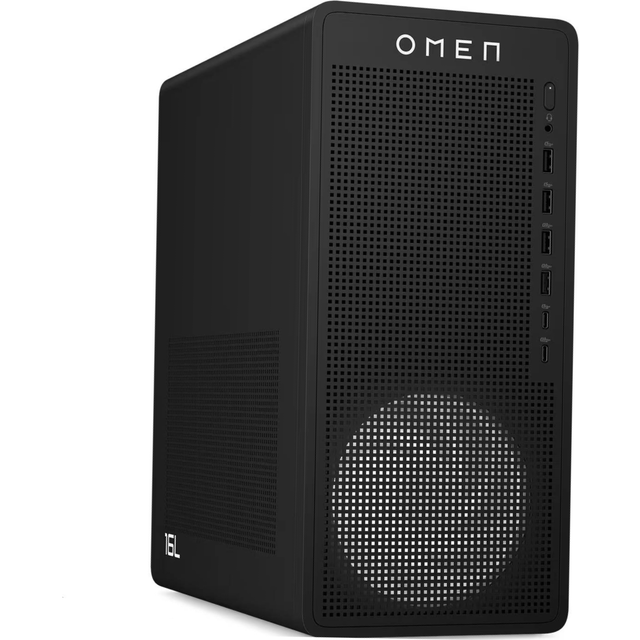
HP OMEN 16L R5-8400F/16/512/3050
HP
9.499 kr.

Medion Bandit P20 Ultra 7 32 GB 1 TB Gaming PC
Medion
Pris utilgængelig
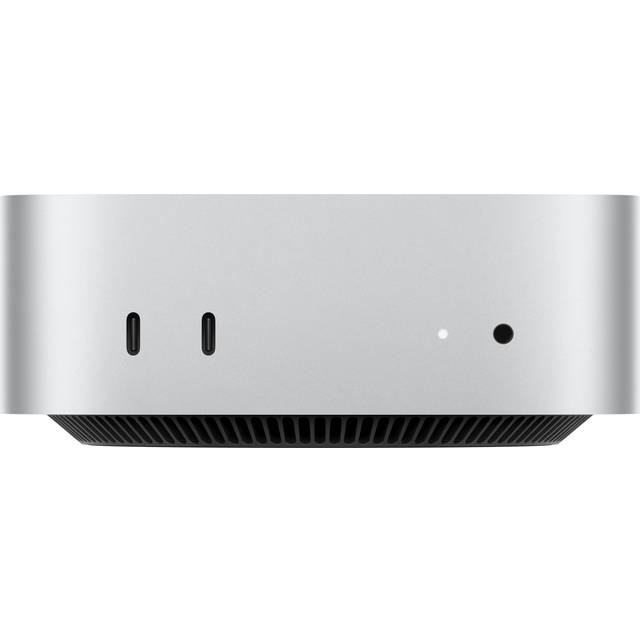
Apple Mac mini, M4 Chip, 10-core CPU, 10-core GPU, 24GB Unified Memory, 512GB SSD Storage
Apple
10.690 kr.
Alle 50 produkter
4 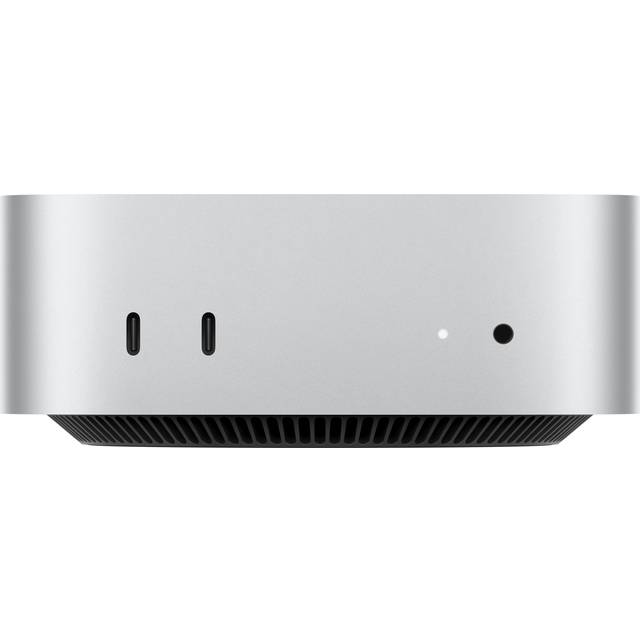
Apple Mac mini, M4 Pro Chip, 12-core CPU, 16-core GPU, 24GB Unified Memory, 512GB SSD Storage
Apple
Apple Mac mini, M4 Pro Chip, 12-core CPU, 16-core GPU, 24GB Unified Memory, 512GB SSD Storage
Apple
14.206 kr.
(Reklamelink)
5 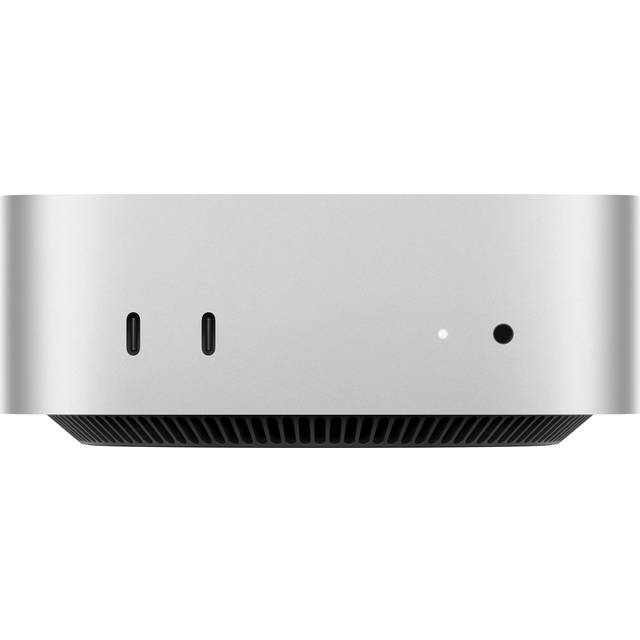
Apple Mac mini, M4 Chip, 10-core CPU, 10-core GPU, 16GB Unified Memory, 256GB SSD Storage
Apple
Apple Mac mini, M4 Chip, 10-core CPU, 10-core GPU, 16GB Unified Memory, 256GB SSD Storage
Apple
6 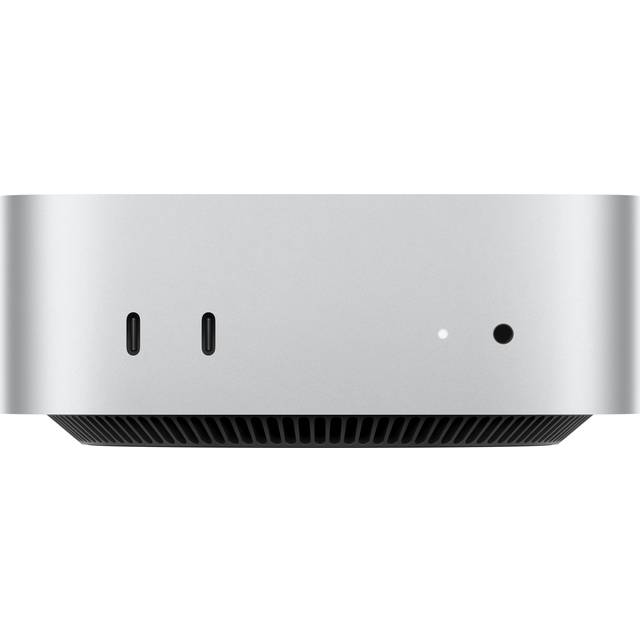
Apple Mac mini, M4 Chip, 10-core CPU, 10-core GPU, 16GB Unified Memory, 512GB SSD Storage
Apple
Apple Mac mini, M4 Chip, 10-core CPU, 10-core GPU, 16GB Unified Memory, 512GB SSD Storage
Apple
7 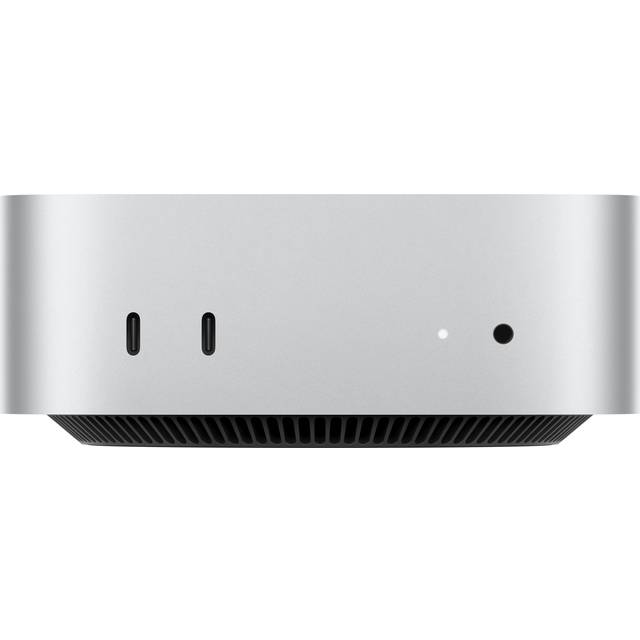
Apple Mac mini, M4 Chip, 10-core CPU, 10-core GPU, 16GB Unified Memory, 1TB SSD Storage
Apple
Apple Mac mini, M4 Chip, 10-core CPU, 10-core GPU, 16GB Unified Memory, 1TB SSD Storage
Apple
8 
GMKtec Mini PC G3S Intel N95 8GB RAM 256GB SSD
GMKtec
GMKtec Mini PC G3S Intel N95 8GB RAM 256GB SSD
GMKtec
9 
ASUS Ascent GX10 Nvidia GB10 128GB DDR5 4TB PCIe SSD
ASUS
ASUS Ascent GX10 Nvidia GB10 128GB DDR5 4TB PCIe SSD
ASUS
10 
Asrock DeskMeet X600 Rack Mount
Asrock
Asrock DeskMeet X600 Rack Mount
Asrock
11 
ASUS NUC 15 Pro RNUC15CRHC500002
ASUS
ASUS NUC 15 Pro RNUC15CRHC500002
ASUS
12 
Dell Pro Micro Core i5 16GB 512GB
Dell
Dell Pro Micro Core i5 16GB 512GB
Dell
13 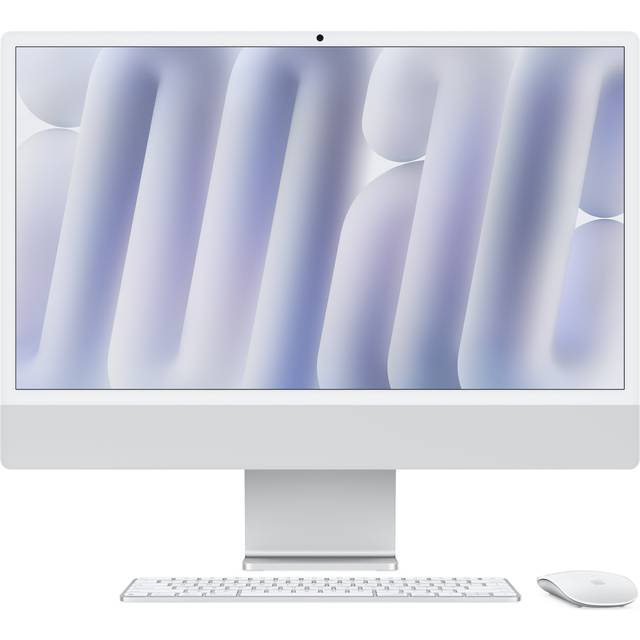
Apple iMac, 24-inch, M4 Chip, 8-core CPU, 8-core GPU, 16GB Unified Memory, 256GB SSD Storage Silver
Apple
Apple iMac, 24-inch, M4 Chip, 8-core CPU, 8-core GPU, 16GB Unified Memory, 256GB SSD Storage Silver
Apple
14 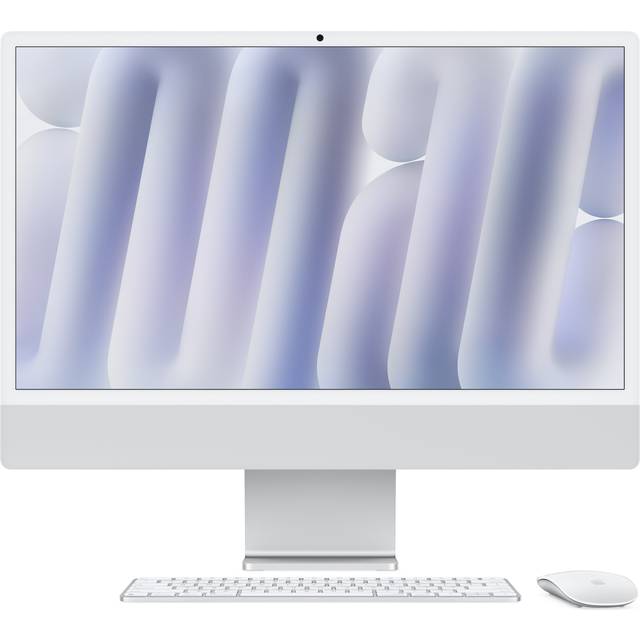
Apple iMac, 24-inch, M4 Chip, 10-core CPU, 10-core GPU, 16GB Unified Memory, 256GB SSD Storage Standard Glass Silver
Apple
Apple iMac, 24-inch, M4 Chip, 10-core CPU, 10-core GPU, 16GB Unified Memory, 256GB SSD Storage Standard Glass Silver
Apple
15 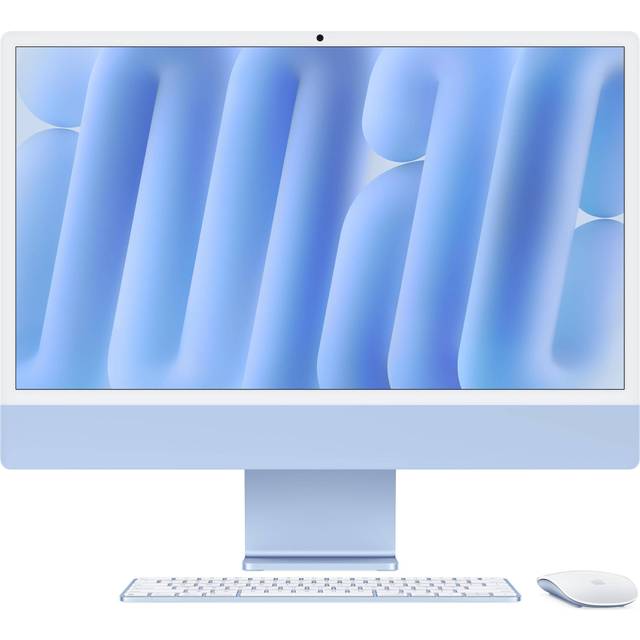
Apple iMac, 24-inch, M4 Chip, 8-core CPU, 8-core GPU, 16GB Unified Memory, 256GB SSD Storage Blue
Apple
Apple iMac, 24-inch, M4 Chip, 8-core CPU, 8-core GPU, 16GB Unified Memory, 256GB SSD Storage Blue
Apple
16 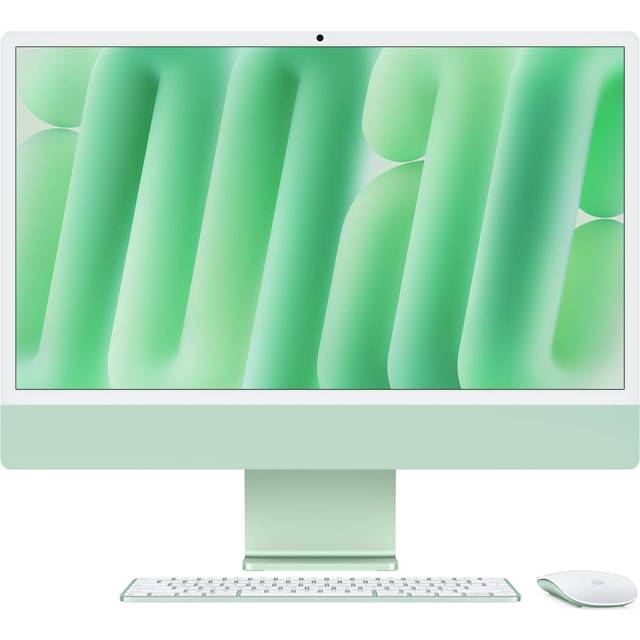
Apple iMac, 24-inch, M4 Chip, 8-core CPU, 8-core GPU, 16GB Unified Memory, 256GB SSD Storage Green
Apple
Apple iMac, 24-inch, M4 Chip, 8-core CPU, 8-core GPU, 16GB Unified Memory, 256GB SSD Storage Green
Apple
17 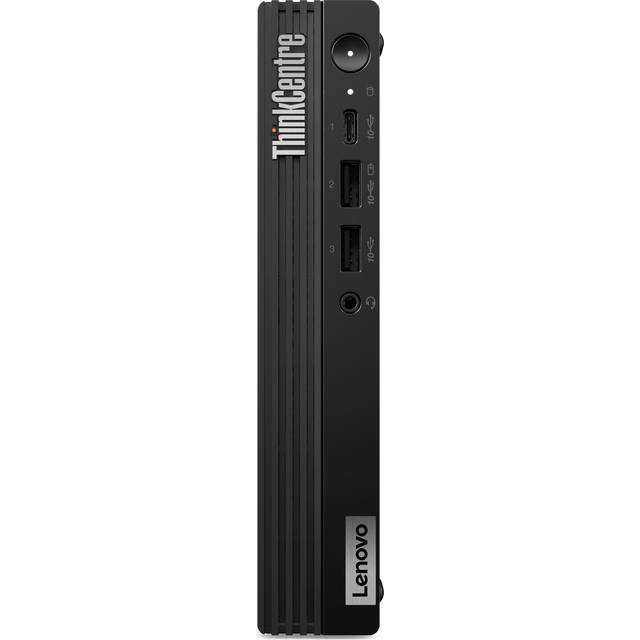
Lenovo ThinkCentre M75q Gen 5 12RQ001JMX
Lenovo
Lenovo ThinkCentre M75q Gen 5 12RQ001JMX
Lenovo
18 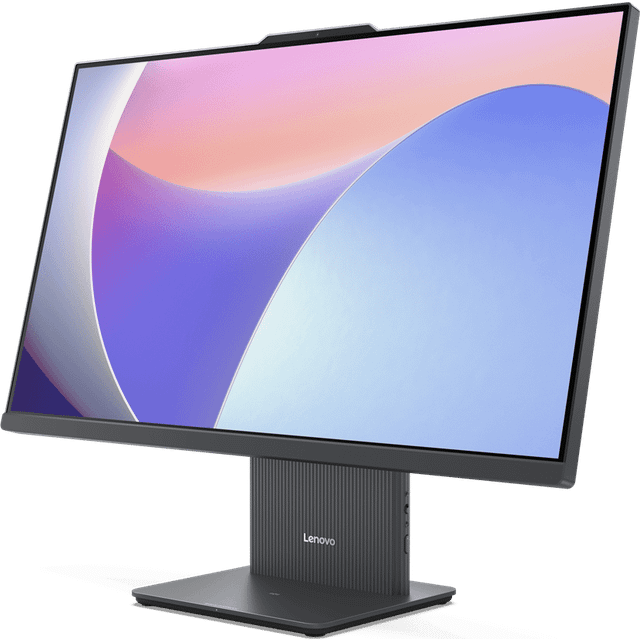
Lenovo IdeaCentre AIO 27IRH9 F0HM000QMT
Lenovo
Lenovo IdeaCentre AIO 27IRH9 F0HM000QMT
Lenovo
19 
Lenovo ThinkCentre M75s Gen 2 Pro
Lenovo
Lenovo ThinkCentre M75s Gen 2 Pro
Lenovo
20 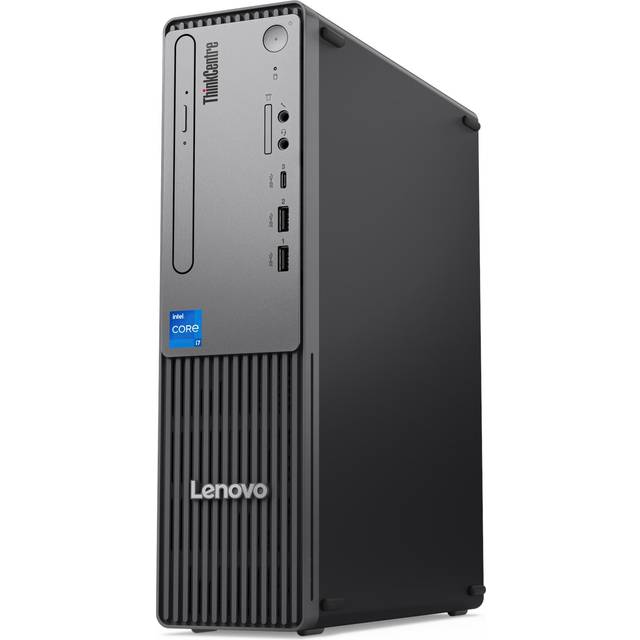
Lenovo ThinkCentre Neo 50s Gen 5 Laptop
Lenovo
Lenovo ThinkCentre Neo 50s Gen 5 Laptop
Lenovo
21 
Lenovo ThinkCentre neo 50q Gen 4 12LN001SGE
Lenovo
Lenovo ThinkCentre neo 50q Gen 4 12LN001SGE
Lenovo
22 
ASUS Intel NUC 14 Pro Core 3
ASUS
ASUS Intel NUC 14 Pro Core 3
ASUS
23 
ASUS Intel NUC 14 Mini PC N355
ASUS
ASUS Intel NUC 14 Mini PC N355
ASUS
24 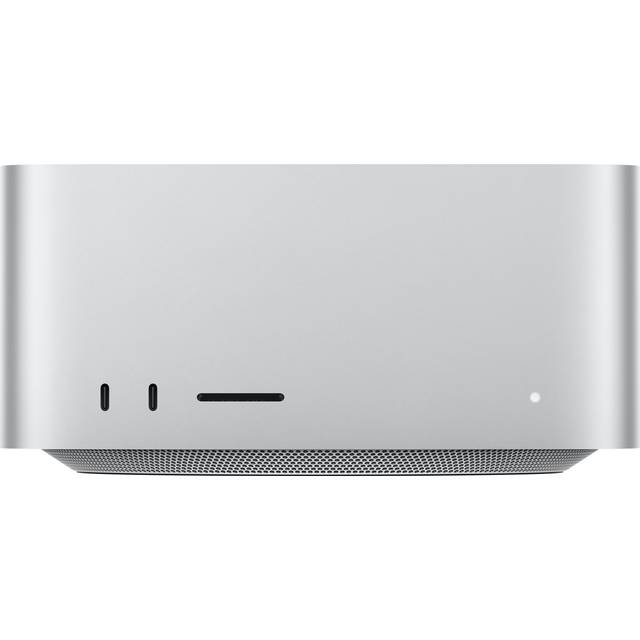
Apple Mac Studio, M3 Ultra chip, 28-core CPU, 60-core GPU, 96GB Unified Memory, 1TB SSD Storage
Apple
Apple Mac Studio, M3 Ultra chip, 28-core CPU, 60-core GPU, 96GB Unified Memory, 1TB SSD Storage
Apple
25 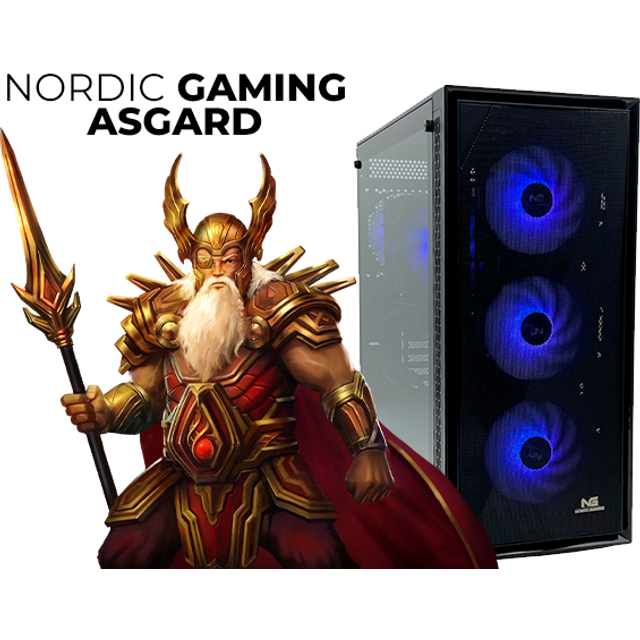
Nordic Gaming Asgard Odin V2 Gaming PC | Ryzen 7 9800X3D 32GB RTX 5070 Ti 1TB
Nordic Gaming
Nordic Gaming Asgard Odin V2 Gaming PC | Ryzen 7 9800X3D 32GB RTX 5070 Ti 1TB
Nordic Gaming
26 
Minisforum UM790 Pro Mini PC
Minisforum
Minisforum UM790 Pro Mini PC
Minisforum
Pris utilgængelig
(Reklamelink)
27 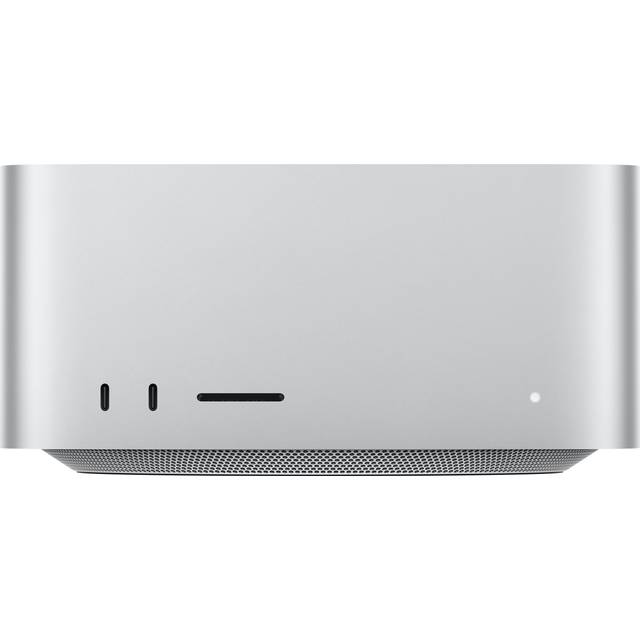
Apple Mac Studio, M4 Max chip, 14-core CPU, 32-core GPU, 36GB Unified Memory, 512GB SSD Storage
Apple
Apple Mac Studio, M4 Max chip, 14-core CPU, 32-core GPU, 36GB Unified Memory, 512GB SSD Storage
Apple
28 
ASUS Nuc 14 Pro Mini PC Core Ultra 7
ASUS
ASUS Nuc 14 Pro Mini PC Core Ultra 7
ASUS
29 
GMKtec GMK Mini PC EVO X2 Ryzen AI Max 395 128GB DDR5
GMKtec
GMKtec GMK Mini PC EVO X2 Ryzen AI Max 395 128GB DDR5
GMKtec
30 
ASUS NUC 14 Essential N97
ASUS
ASUS NUC 14 Essential N97
ASUS
31 
Medion S06 Gaming PC i5 1335U 16 GB DDR4 SDRAM 512 GB SSD
Medion
Medion S06 Gaming PC i5 1335U 16 GB DDR4 SDRAM 512 GB SSD
Medion
32 
ASUS Intel N250 Kit L6 Mini PC
ASUS
ASUS Intel N250 Kit L6 Mini PC
ASUS
33 
ASUS Nuc 15 Pro U7 255h Slim Barebone
ASUS
ASUS Nuc 15 Pro U7 255h Slim Barebone
ASUS
34 
ASUS Nuc 15 Pro U5 225h Tall Barebone
ASUS
ASUS Nuc 15 Pro U5 225h Tall Barebone
ASUS
35 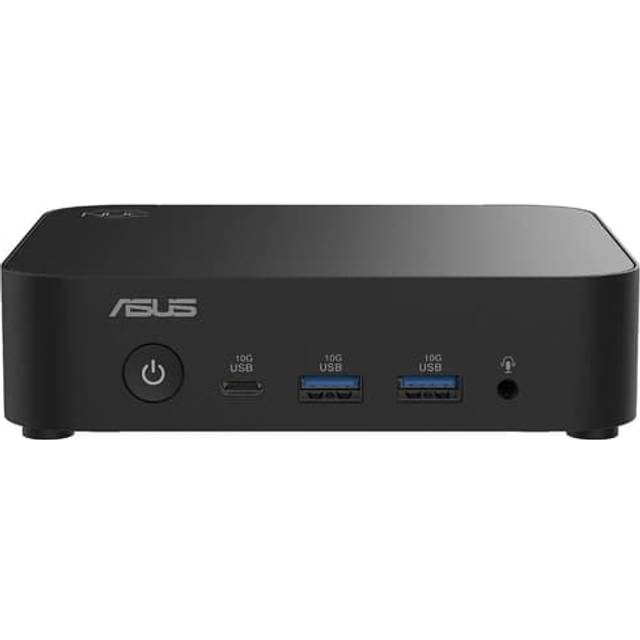
ASUS NUC 14 Essential RNUC14MNK1500002
ASUS
ASUS NUC 14 Essential RNUC14MNK1500002
ASUS
36 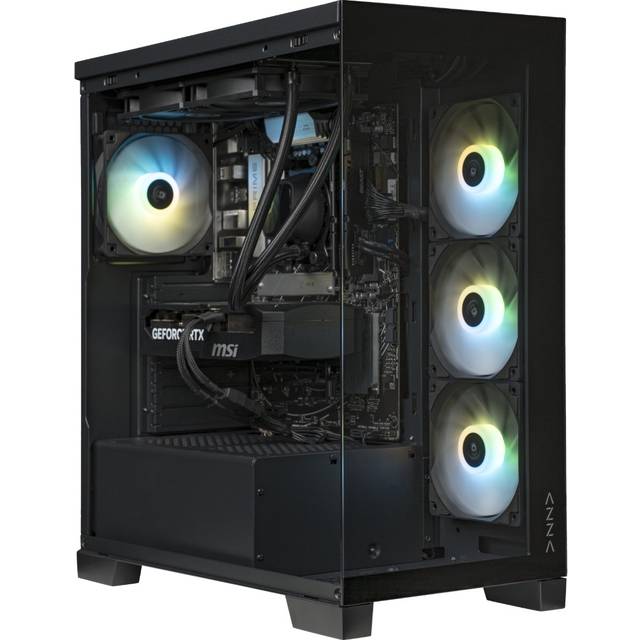
Cepter Extreme R57 Wi-Fi
Cepter
Cepter Extreme R57 Wi-Fi
Cepter
37 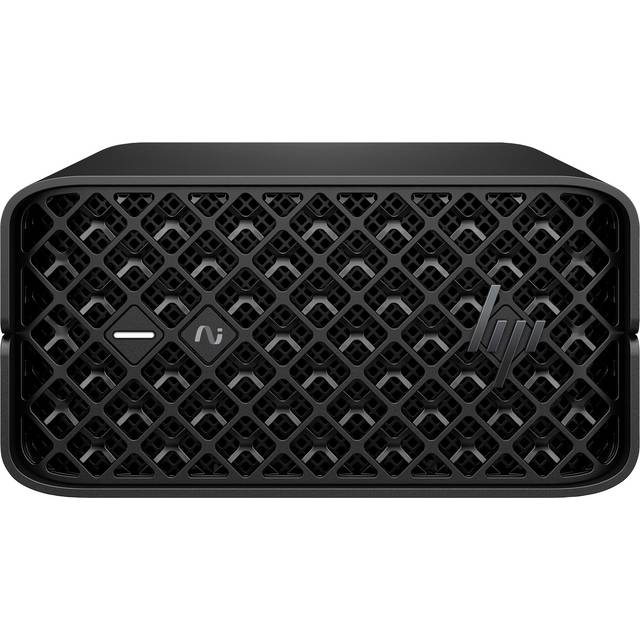
Hewlett Packard Z2 Mini G1a AI MAX+ PRO 395 128/4(ML)
Hewlett Packard
Hewlett Packard Z2 Mini G1a AI MAX+ PRO 395 128/4(ML)
Hewlett Packard
38 
ASUS ExpertCenter PN53-BBR575HD
ASUS
ASUS ExpertCenter PN53-BBR575HD
ASUS
39 
GMK Mini PC EVO-X1
GMK
GMK Mini PC EVO-X1
GMK
40 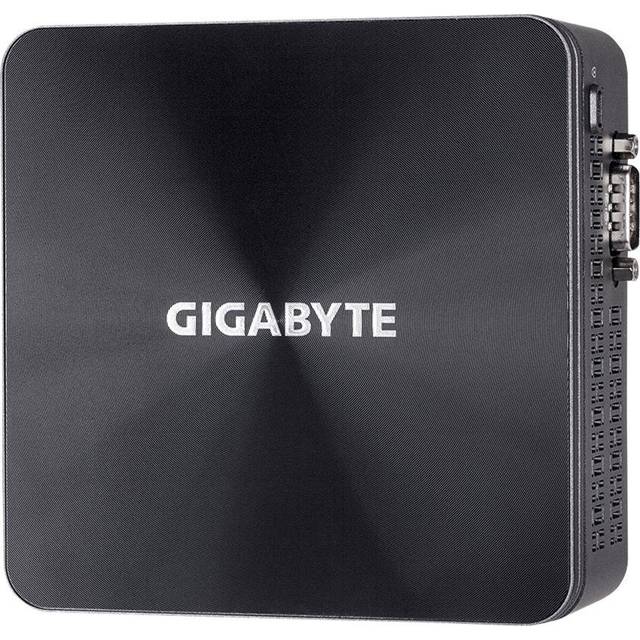
Gigabyte BRIX s GB-BRi3H-10110 (rev. 1.0)
Gigabyte
Gigabyte BRIX s GB-BRi3H-10110 (rev. 1.0)
Gigabyte
41 
ASUS NUC 16 Pro RNUC16GDKU560002
ASUS
ASUS NUC 16 Pro RNUC16GDKU560002
ASUS
42 
Geekd Ryzen 7 9800X3D Gaming PC 32GB RTX 5080 2TB
Geekd
Geekd Ryzen 7 9800X3D Gaming PC 32GB RTX 5080 2TB
Geekd
43 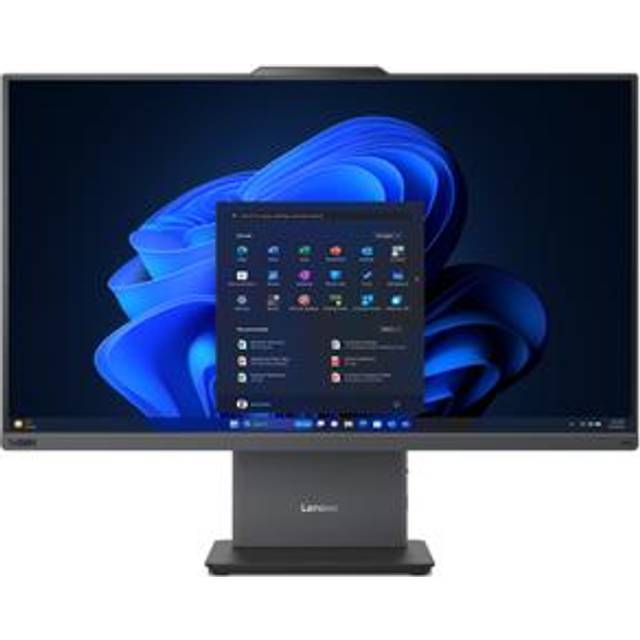
Lenovo ThinkCentre neo 50a 27 Gen 5 12SB0021MX
Lenovo
Lenovo ThinkCentre neo 50a 27 Gen 5 12SB0021MX
Lenovo
44 
Lenovo ThinkStation PGX GB10 128 GB LPDDR5 SDRAM 1 TB SSD
Lenovo
Lenovo ThinkStation PGX GB10 128 GB LPDDR5 SDRAM 1 TB SSD
Lenovo
45 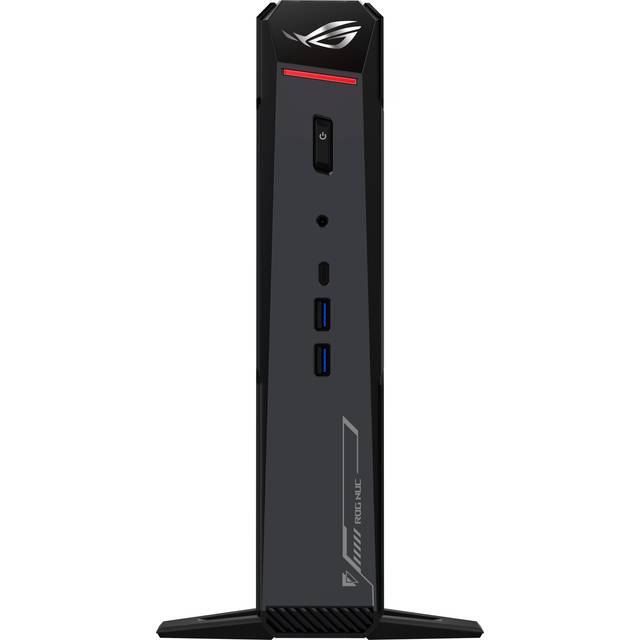
ASUS NUC 15 ROG RNUC15JNK9X289A2 EU Cord L10
ASUS
ASUS NUC 15 ROG RNUC15JNK9X289A2 EU Cord L10
ASUS
46 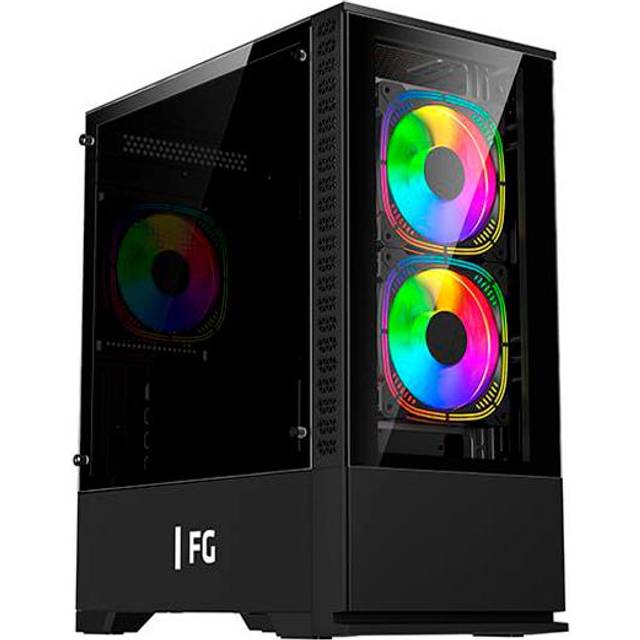
Føniks Ryzen 7/RTX4070 Gamer
Føniks
Føniks Ryzen 7/RTX4070 Gamer
Føniks
47 
Føniks Chimera III Færdigsamlet Gamer Computer
Føniks
Føniks Chimera III Færdigsamlet Gamer Computer
Føniks
48 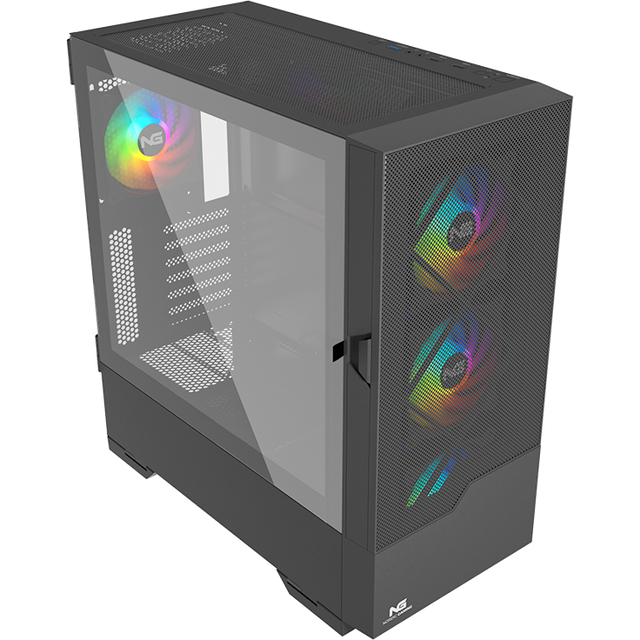
Nordic Gaming Asgard Odin Gaming PC Ryzen 7 9800X3D 64GB RTX 5090 2TB
Nordic Gaming
Nordic Gaming Asgard Odin Gaming PC Ryzen 7 9800X3D 64GB RTX 5090 2TB
Nordic Gaming
49 
Shuttle XPC Slim DS50U
Shuttle
Shuttle XPC Slim DS50U
Shuttle
50 
Føniks AMD Ryzen 7/RTX5070 Gamer Computer
Føniks
Føniks AMD Ryzen 7/RTX5070 Gamer Computer
Føniks
Hvad skal du kigge efter i en stationær computer?
En stationær computer er stadig den mest alsidige platform til alt fra kontorarbejde til tung billedredigering og krævende spil. Sammenlignet med en bærbar har du langt flere muligheder for at tilpasse ydelse, opbevaring og grafik til netop dine behov. Men forskellen mellem modeller er enorm, og det kan være svært at gennemskue, hvad der egentlig betyder noget i specifikationerne. Her gennemgår vi de vigtigste komponenter, så du kan træffe et informeret valg.
Processor: hjernen i systemet
Processoren, også kaldet CPU, er den komponent, der har størst indflydelse på, hvor hurtigt din computer føles i daglig brug. Den håndterer alle beregninger, fra at åbne programmer til at kompilere kode eller redigere video. To nøgletal er vigtige: antal kerner og clockfrekvens.
Kerner bestemmer, hvor mange opgaver processoren kan udføre samtidig. En processor med 4 kerner klarer basale kontorprogrammer fint. Til multitasking med mange åbne programmer, videoredigering eller moderne spil bør du sigte efter 6-8 kerner. Professionelt brug som 3D-rendering eller softwareudvikling med tunge udviklingsmiljøer drager fordel af 12-16 kerner.
Clockfrekvens måles i GHz og angiver, hvor hurtigt hver kerne arbejder. En højere frekvens giver bedre ydelse i opgaver, der primært bruger en enkelt kerne, som mange spil og ældre programmer. Typisk ligger moderne processorer mellem 3,0 og 5,5 GHz. Turbo-frekvensen, som processoren kan nå kortvarigt under belastning, er ofte 1-2 GHz højere end basisfrekvensen.
Generationen af processoren er mindst lige så vigtig som klokfrekvensen. En nyere generation med lavere GHz kan sagtens overgå en ældre med højere GHz, fordi arkitekturen er mere effektiv pr. clockcyklus. Kig altså ikke blindt på GHz, men tag generationen med i vurderingen.
Grafikkort: mere end bare spil
Grafikkortet, GPU, er afgørende for spillere, men det har også stor betydning for videoredigering, 3D-modellering og maskinlæring. Selv kontorbrugere kan mærke forskel, hvis de arbejder med flere skærme eller grafiktunge webapplikationer.
Mange stationære computere leveres med integreret grafik, altså en grafikchip bygget ind i processoren. Det er tilstrækkeligt til kontorarbejde, webrowsing, streaming og lette billedredigeringsprogrammer. Men til spil i høj opløsning, videoredigering med effekter eller 3D-arbejde skal du have et dedikeret grafikkort med egen hukommelse.
Grafikhukommelse (VRAM) bestemmer, hvor store teksturer kortet kan håndtere. Til spil i 1080p er 6-8 GB VRAM tilstrækkeligt. Spiller du i 1440p eller 4K, bør du sigte efter 10-16 GB. Til professionel brug er 12 GB eller mere en fordel.
Grafikkortet er ofte den dyreste enkeltkomponent og den, der oftest opgraderes først, fordi nye spil og programmer stiller stadig højere krav.
RAM: arbejdshukommelse
RAM er din computers kortidshukommelse. Jo mere RAM, jo flere programmer og faner kan du have åbne samtidig uden at systemet bliver langsomt.
Her er en oversigt over, hvad forskellige mængder rækker til:
- 8 GB: Minimumskravet til moderne brug. Dækker kontorprogrammer, webbrowsing med et moderat antal faner og let billedredigering. Kan føles stramt, hvis du multitasker tungt
- 16 GB: Det mest udbredte valg og tilstrækkeligt til de fleste brugere. Dækker spil, videoredigering i 1080p, programmering og flittig multitasking
- 32 GB: Relevant for videoredigering i 4K, store datasets, virtuelle maskiner eller professionel billedbehandling
- 64 GB og derover: Kun nødvendigt til specialiserede professionelle formål som 3D-animation, store databaser eller kørsel af flere virtuelle maskiner samtidig
Hastigheden på RAM spiller også en rolle. DDR5 er den nyeste standard og tilbyder højere hastigheder end DDR4, men kræver et bundkort, der understøtter det. For de fleste er forskellen ikke dramatisk i daglig brug, men ved tunge beregninger kan det give ekstra ydelse.
RAM er typisk den nemmeste komponent at opgradere selv. Mange stationære computere har ledige RAM-pladser, så du kan starte med 16 GB og udvide til 32 GB senere. Tjek dog altid, hvor mange RAM-slots bundkortet har.
Lagerplads: SSD er et krav
Lagerplads opdeles i to typer: SSD og HDD. En SSD, Solid State Drive, bruger flashhukommelse og er dramatisk hurtigere end en traditionel HDD, Hard Disk Drive, der bruger roterende skiver. Forskellen mærkes i alt fra opstartstid til programindlæsning.
En moderne stationær computer bør have en NVMe SSD som primær disk. NVMe er en type SSD, der sidder direkte på bundkortet og leverer læsehastigheder på 3.500-7.000 MB/s, sammenlignet med cirka 500 MB/s for en SATA SSD og 100-200 MB/s for en HDD.
I praksis betyder det, at systemet starter på under 15 sekunder, programmer åbner næsten øjeblikkeligt, og filoverførsler tager en brøkdel af tiden sammenlignet med en HDD.
Kapacitetsmæssigt er her en tommelfingerregel:
- 256 GB: Absolut minimum. Dækker operativsystem og basale programmer, men fyldes hurtigt
- 512 GB: Tilstrækkeligt til de fleste kontorbrugere
- 1 TB: Det fornuftige valg for spillere og kreative brugere. Moderne spil fylder 50-150 GB pr. styk
- 2 TB og derover: Relevant, hvis du arbejder med store video- eller billedfiler, eller har et stort spilbibliotek
En populær løsning er at kombinere en hurtig NVMe SSD til operativsystem og programmer med en større HDD til arkivering. Det giver det bedste kompromis mellem hastighed og lagringsplads pr. krone.
Porte og tilslutningsmuligheder
En stationær computer bør have rigeligt med porte. Både antal og typer er vigtige.
USB er naturligvis essentielt. Sørg for, at maskinen har flere USB-A porte til eksisterende tilbehør og mindst 1-2 USB-C porte til nyere enheder. USB 3.2 eller nyere giver hurtige overførselshastigheder til eksterne drev og andet tilbehør.
Til skærmtilslutning er HDMI og DisplayPort de mest udbredte. DisplayPort understøtter typisk højere opfriskningsrater end HDMI, hvilket er relevant for spillere. Overvej også din skærm som en del af den samlede oplevelse.
Ethernet-port er standard på stort set alle stationære. WiFi og Bluetooth er derimod ikke altid inkluderet. Mange bundkort inkluderer WiFi 6 eller 6E, men billigere modeller kan mangle det.
Lyd-udgange varierer fra en enkelt 3,5 mm jackstik til fuldt surround-output. Til de fleste brugere er standard stereo-output tilstrækkeligt, men entusiaster bør kigge efter optisk audio-udgang eller et eksternt lydkort.
Kabinet og køling
Kabinettet bestemmer luftgennemstrømningen, støjniveauet, og hvor let maskinen er at opgradere. God luftcirkulation er afgørende, især med kraftige komponenter. Et kabinet med mesh-front sikrer, at frisk luft trækkes ind, mens blæsere bag og i toppen skubber den varme luft ud.
Støjniveauet afhænger af blæserstørrelsen. Større blæsere (120-140 mm) kan flytte den samme mængde luft ved lavere omdrejninger end små blæsere, hvilket giver mindre støj. Entusiaster vælger ofte vandkøling, der er mere effektiv og potentielt mere lydløs, men også dyrere.
For kontorbrug kan en kompakt model med lavenergikomponenter og passiv køling være ideel. De genererer så lidt varme, at store blæsere ikke er nødvendige.
Typer af stationære computere
Stationære computere fås i mange formater. Her gennemgår vi de mest udbredte kategorier.
Tower: det klassiske valg
Toweren er den traditionelle stationære computer i et fuldstørrelseskabinet. Den tilbyder den bedste balance mellem ydelse, opgraderingsmuligheder og køling. Et typisk tower-kabinet måler 40-50 cm i højden og har plads til et fuldstørrelsesbundkort, flere grafikkort, adskillige drev og god luftgennemstrømning.
Fordele:
- Maksimal plads til komponenter og opgraderinger
- God køling takket være rummeligt kabinet
- Understøtter de mest kraftige processorer og grafikkort
- Typisk flere drev-pladser til ekstra lagerplads
- Let at arbejde inde i under opgraderinger
Ulemper:
- Fylder meget under eller ved siden af skrivebordet
- Kan være overdimensioneret til basale behov
- Skal typisk placeres på gulvet eller et stort skrivebord
Toweren er det oplagte valg, hvis du prioriterer ydelse og fleksibilitet. Spillere, kreative professionelle og alle, der ønsker en maskine, de kan tilpasse og opgradere over tid, får mest ud af dette format.
Mini PC: kompakt kraft
Mini PC-segmentet er vokset enormt. Disse kompakte maskiner, typisk på størrelse med en bog eller endda en håndflade, leverer overraskende meget ydelse i en bitte lille formfaktor. De er perfekte til kontorbrug, medieafspilning og let kreativt arbejde.
Fordele:
- Fylder næsten ingenting, kan monteres bag en skærm
- Lavt strømforbrug, typisk 15-65 watt under belastning
- Lydløs eller næsten lydløs drift
- Let at flytte mellem lokaler eller tage med
Ulemper:
- Begrænset opgraderingsmulighed, ofte kun RAM og lager
- Integreret grafik i de fleste modeller, ikke egnet til tunge spil
- Kan throttle under vedvarende belastning på grund af begrænset køling
- Færre porte end en tower
Mini PC er et fremragende valg til kontormiljøer, hvor pladsen er knap, og behovene er standard. Den er også populær som mediecenter i stuen eller til digital skiltning. Har du brug for diskret ydelse uden at ofre skrivebordspladsen, er en mini PC værd at overveje.
Gaming PC: bygget til spil
En gaming PC er i bund og grund en tower, der er optimeret til spil. Det betyder et kraftigt dedikeret grafikkort, en hurtig processor med høj clockfrekvens, rigeligt med RAM og hurtig SSD-lagring. Dertil kommer ofte RGB-belysning, et kabinet med vindue og et aggressivt design, men det er ren æstetik.
Det, der adskiller en gaming PC fra en almen stationær, er grafikkortet. Gaming-modeller har typisk et dedikeret kort med 8-16 GB VRAM, nødvendigt for moderne spil i høj opløsning med stabile billedhastigheder.
Fordele:
- Høj ydelse i spil og krævende applikationer
- Kan håndtere 1440p og 4K gaming
- Ofte let at opgradere, fordi kabinettet er bygget til det
- Kan også bruges til videoredigering, streaming og kreativt arbejde
Ulemper:
- Betydeligt dyrere end kontormaskiner
- Højere strømforbrug, typisk 300-700 watt under belastning
- Kan generere mere varme og støj
- Grafikkortet alene kan koste mere end en hel kontorcomputer
Til spil er en dedikeret gaming PC den bedste oplevelse. Men det er værd at overveje, om du virkelig behøver topydelse. Mange spiller primært i 1080p, og til det formål er en mellemklasse gaming PC mere end tilstrækkelig. De dyreste modeller er rettet mod entusiaster, der vil have det absolutte maksimum i 4K med høje billedhastigheder.
Et godt gaming-setup kræver mere end bare computeren. Tastaturet, musen og skærmen er mindst lige så vigtige for den samlede spiloplevelse.
Workstation: professionel ydelse
En workstation er designet til professionelt brug, hvor pålidelighed og rå beregningskraft er afgørende. Tænk videoproduktion, 3D-modellering, maskinlæring, softwareudvikling med store builds eller videnskabelige beregninger.
Forskellen mellem en workstation og en gaming PC er subtil, men reel. En workstation bruger typisk ECC-RAM, der opdager og retter hukommelsesfejl, professionelle grafikkort optimeret til præcision frem for spilhastighed, og processorer med mange kerner rettet mod parallelberegning. De er dyrere, men bygget til at køre stabilt under konstant belastning, dag ud og dag ind.
All-in-one: alt i skærmen
En all-in-one computer har alle komponenter bygget ind i selve skærmen. Der er intet separat kabinet. Du sætter strøm til, tilslutter tastatur og mus, og du er klar. Det giver et ekstremt rent skrivebord med et minimum af kabler.
Fordele:
- Minimalt pladsforbrug og elegant design
- Ingen kabler mellem kabinet og skærm
- Nem opsætning, ofte klar på minutter
- God til kontorer, hvor æstetik er vigtig
Ulemper:
- Meget begrænset opgraderingsmulighed
- Dyrere end en tilsvarende skærm og tower separat
- Hvis skærmen går i stykker, er hele maskinen ude af drift
- Typisk lavere ydelse pr. krone end en separat tower
All-in-one er et glimrende valg til kontorbrug og reception, hvor enkelhed og æstetik er vigtigere end rå ydelse.
Barebone: byg selv fra et udgangspunkt
En barebone er en halvfærdig computer, der typisk leveres med kabinet, bundkort og strømforsyning. Du tilføjer selv processor, RAM, lagerplads og eventuelt grafikkort. Det er en mellemting mellem at bygge helt fra bunden og at købe en færdig maskine.
Fordele:
- Fleksibilitet til at vælge præcis de komponenter, du vil have
- Ofte billigere end en færdig maskine med tilsvarende specifikationer
- God læringsoplevelse, hvis du er teknisk interesseret
- Du bestemmer kvalitetsniveauet på hver enkelt del
Ulemper:
- Kræver teknisk viden eller vilje til at sætte sig ind i det
- Ingen samlet garanti, hver komponent har sin egen
- Kompatibilitet mellem dele skal tjekkes manuelt
- Fejlfinding ved problemer kan være mere tidskrævende
Barebone henvender sig til entusiaster, der vil have kontrol over deres setup uden at starte helt fra bunden.
Sådan bruges brugerscore til at vælge stationær computer
Når du skal vælge stationær computer, møder du hurtigt et hav af specifikationer og anmeldelser. Ekspertanmeldelser dækker typisk et begrænset antal modeller og fokuserer på syntetiske tests. Brugeranmeldelser giver et bredere og ofte mere praktisk perspektiv.
Hvad vores score betyder
Scoren på productscore.dk er baseret på brugeranmeldelser fra tre uafhængige kilder: PriceRunner, Amazon og Google Shopping. Hver kildes gennemsnitlige rating omregnes til en skala fra 0 til 100, og den endelige score er et vægtet gennemsnit, hvor kilder med flere anmeldelser tæller tungere. En rating baseret på 3.000 anmeldelser er simpelthen mere pålidelig end en baseret på 20.
Vi tester ingen produkter selv. Det er vigtigt at understrege. Scoren afspejler udelukkende, hvad rigtige brugere har oplevet med deres maskiner i daglig brug. Du kan læse mere om metoden bag på vores side om, hvordan vi sammenligner produkter.
Hvorfor brugeranmeldelser er særligt vigtige for computere
Stationære computere er produkter, der bruges intensivt over mange år. En ekspertanmeldelse baseret på et par ugers brug kan ikke afsløre problemer, der først viser sig efter måneder: blæsere der bliver højlydte, termisk throttling under vedvarende belastning, softwareproblemer med forudinstallerede programmer, eller holdbarhed af komponenter.
Brugeranmeldelser over tid afslører netop den slags mønstre. Når tusindvis af brugere rapporterer om den samme model, tegner der sig et pålideligt billede af, hvordan maskinen præsterer i virkeligheden, ikke kun på papiret.
Antal anmeldelser betyder noget
Et produkt med en score på 94 baseret på 12 anmeldelser bør ikke vægtes lige så højt som et med 86 baseret på 4.000 anmeldelser. Vores scoring kræver minimum fem anmeldelser pr. kilde for at inkludere den i beregningen. Men selv med den tærskel er der stor forskel. Brug antallet af anmeldelser som pejlemærke for, hvor sikker du kan være på scoren.
Hvornår du skal kigge bag om scoren
Scoren er et stærkt udgangspunkt, men den fortæller ikke alt. Her er situationer, hvor det er værd at grave dybere:
- Specifikt brugsmønster: Skal du primært bruge maskinen til spil, er anmeldelser fra andre spillere mere relevante end den generelle score
- Støjniveau: Mange brugere kommenterer støj i deres anmeldelser, men det afspejles ikke direkte i scoren
- Opgraderingsoplevelser: Brugeranmeldelser fortæller ofte, hvor let det er at opgradere RAM, lager eller grafikkort i praksis
- Softwareoplevelse: Forudinstallerede programmer og drivere kan påvirke brugeroplevelsen markant, og det er noget, anmeldelserne typisk berører
- Pris kontra score: En model med 83 i score til en tredjedel af prisen kan være et bedre køb end topscoreren, afhængigt af dine behov
Kombiner scoren med den viden, du får i denne guide, og du har et solidt grundlag for dit valg.
Gaming PC kontra produktivitetsmaskine
Et af de mest almindelige spørgsmål er, om du skal vælge en gaming PC eller en kontormaskine. Svaret afhænger af, hvad du bruger computeren til mest, men der er nuancer, som mange overser.
Hvor de overlapper
Både en gaming PC og en produktivitetsmaskine har brug for en hurtig processor, tilstrækkelig RAM og hurtig SSD-lagring. Til kontorbrug med mange åbne programmer, multitasking og generel responsivitet er kravene faktisk ikke så forskellige fra det, et moderne spil kræver af processoren.
Den store skillelinje er grafikkortet. En kontormaskine klarer sig fint med integreret grafik, mens en gaming PC kræver et dedikeret grafikkort. Det er den primære prisforskel.
Hvornår en gaming PC giver mening
Ud over det oplagte, altså hvis du spiller, er en gaming PC relevant i flere situationer:
- Videoredigering: Et kraftigt grafikkort accelererer rendering og afspilning af effekter markant
- 3D-modellering: Selv hobbyarbejde med 3D kræver dedikeret grafik
- Maskinlæring: Træning af modeller bruger GPU’en intensivt
- Streaming: Hvis du streamer gameplay eller producerer videoindhold, er ekstra grafikkraft en fordel
- Fremtidssikring: En gaming PC har typisk bedre opgraderingsmuligheder og kraftigere strømforsyning, der kan håndtere fremtidige komponenter
Hvornår en kontormaskine er nok
Til kontorprogrammer, webbrowsing, e-mail, regneark og dokumenthåndtering er en kontormaskine fuldt tilstrækkelig. Fordelen er lavere pris, lavere strømforbrug og typisk lavere støjniveau. En god kontormaskine med 16 GB RAM og en NVMe SSD føles hurtig og responsiv i daglig brug, og du betaler ikke for et dyrt grafikkort, du ikke bruger.
Hybridløsningen
Mange brugere befinder sig i en gråzone. De spiller lejlighedsvis, men bruger maskinen primært til arbejde. Her kan en mellemklasse gaming PC eller en kontormaskine med et budget-grafikkort være det rette kompromis. Du får nok grafikkraft til at spille i 1080p med acceptable indstillinger, uden at betale for topydelse, du sjældent bruger.
Overvej også, om en bærbar computer kan dække dine behov, hvis du ikke kræver den maksimale ydelse, som en stationær tilbyder.
Opgraderingsmuligheder og fremtidssikring
En af de største fordele ved en stationær computer er muligheden for at opgradere. I modsætning til en bærbar, hvor komponenterne ofte er loddet fast, kan du i en stationær typisk udskifte og opgradere de fleste dele selv. Det forlænger maskinens levetid markant og sparer dig for at købe en helt ny computer, hver gang behovene ændrer sig.
Hvad kan du opgradere selv?
De fleste opgraderinger kræver basale tekniske færdigheder og et par skruetrækkere. Her er en oversigt over de mest almindelige opgraderinger, rangeret efter sværhedsgrad:
Let (ingen erfaring nødvendig):
- RAM: åbn kabinettet, tryk modulet i den ledige slot, færdig. Typisk 5-10 minutters arbejde
- SSD/HDD: tilføj en ekstra disk eller udskift den eksisterende. Kræver et par skruer og et datakabel
Moderat (lidt teknisk forståelse):
- Grafikkort: fjern det gamle, sæt det nye i. Kræver at du tjekker kompatibilitet med strømforsyning og kabinettets størrelse
- Strømforsyning: relevant hvis du opgraderer til et kraftigere grafikkort
- Kabinet-blæsere: forbedrer køling og støjniveau
Avanceret (kræver research):
- Processor: muligt, men kræver kompatibelt bundkort og eventuelt ny køler
- Bundkort: den mest omfattende opgradering, reelt en ny computer
Hvad begrænser opgraderingsmulighederne?
Ikke alle stationære computere er lige lette at opgradere. Kompakte modeller, mini PC’er og all-in-one maskiner har ofte proprietære formfaktorer, der begrænser, hvad du kan gøre. Bundkortet kan have begrænsede slots, strømforsyningen kan være for svag til et kraftigere grafikkort, og kabinettet kan simpelthen mangle plads.
Før du køber, er det værd at tjekke:
- Hvor mange RAM-slots er der, og hvor mange er ledige?
- Er der en ledig M.2-plads til en ekstra NVMe SSD?
- Hvor stor er strømforsyningen i watt, og kan den drive et dedikeret grafikkort?
- Hvilken formfaktor har kabinettet, og er der fysisk plads til et fuldstørrelses grafikkort?
- Har bundkortet de nødvendige slots og porte til fremtidige komponenter?
Fremtidssikring i praksis
Begrebet “fremtidssikring” bruges ofte i markedsføring, men det er svært at fremtidssikre teknologi fuldstændigt. Det, du kan gøre, er at investere smart i de komponenter, der er sværest at opgradere, og spare på dem, der er lette at udskifte.
En god strategi er:
- Vælg et bundkort og en processor med understøttelse af den nyeste standard (DDR5, PCIe 5.0) for at sikre kompatibilitet med fremtidige komponenter
- Start med 16 GB RAM og udvid til 32 GB senere, hvis behovet opstår
- Investér i en SSD med tilstrækkelig kapacitet fra starten, da du ellers ender med flere drev og rod i filstrukturen
- Vælg en strømforsyning med lidt overskud i watt, så du kan opgradere grafikkort uden at skifte strømforsyning
En stationær, der er klogt sammensat fra starten, kan holde 5-8 år med en eller to opgraderinger undervejs. Det er markant billigere end at købe nyt hvert tredje år.
Formfaktorer og pladsforbrug
Stationære computere fås i formater fra enorme tower-kabinetter til enheder på størrelse med en pakke spillekort. Formfaktoren påvirker ikke kun, hvor maskinen kan stå, men også ydelse, støjniveau og opgraderingsmuligheder.
Full tower
Det største standardformat. Typisk 50-60 cm høj. Rummer de største bundkort, flere grafikkort, adskillige drev og har plads til omfattende køleløsninger. Primært relevant for entusiaster og professionelle med behov for maksimal kapacitet.
Mid tower
Det mest populære format. Typisk 40-50 cm høj. Understøtter standard ATX-bundkort, et eller to grafikkort, og har god plads til luftkøling eller en enkel vandkøleløsning. Det er det format, de fleste gaming PC’er og kontormaskiner leveres i. Det rammer den bedste balance mellem størrelse og fleksibilitet.
Mini tower og micro-ATX
En kompakt variant, der bruger mindre bundkort og dermed også et mindre kabinet. Typisk 35-40 cm høj. Du mister en eller to udvidelsesslots og måske en drev-plads, men for de fleste brugere er det ikke et problem. Det er et godt valg, hvis du vil have en fuld stationær oplevelse i en mere kompakt pakke.
Small Form Factor og mini-ITX
De mindste kabinetter, der stadig bruger standard desktopkomponenter. Volumenet kan være helt ned til 5-15 liter, sammenlignet med 30-50 liter for en mid tower. De kræver mini-ITX bundkort og kompakte køleløsninger. Mange understøtter alligevel et dedikeret grafikkort, om end i en kortere variant.
Fordelen er minimal pladsbrug. Ulempen er strammere køling og færre opgraderingsmuligheder. Nybegyndere bør holde sig til mid tower for nemheds skyld.
NUC og ultra-kompakte enheder
NUC-formatet og lignende ultra-kompakte enheder er de mindste stationære computere. De måler typisk 10-12 cm i bredden og 3-5 cm i højden. De bruger mobile processorer med lavt strømforbrug og har ofte ingen mulighed for dedikeret grafik.
Til kontorbrug er de overraskende kapable. De håndterer kontorprogrammer, webrowsing, videomøder og mediafspilning uden problemer. De kan monteres bag en skærm med en VESA-beslag, så de er fuldstændig usynlige.
Begrænsningen er ydelsen. Tunge beregninger, spil og kreativt arbejde er uden for deres rækkevidde. Men til det, de er designet til, er de elegante, energieffektive og lydløse.
Hvilket format passer til dig?
Har du et dedikeret kontor med plads under skrivebordet, er en mid tower det mest fleksible valg. Bor du småt eller vil have maskinen på skrivebordet, peger det mod en mini tower eller SFF. Bruger du primært computeren til kontorarbejde og vil have den ud af vejen, er en mini PC eller NUC ideel.
Periferiudstyr og tilbehør
En stationær computer er kun halvdelen af oplevelsen. Til forskel fra en bærbar, der leveres med skærm, tastatur og pegefelt, skal du vælge periferiudstyr separat til en stationær. Det giver dig frihed til at vælge præcis det, der passer til dine behov, men det betyder også, at der er flere beslutninger at tage.
Skærm
Skærmen er den komponent, du kigger på i timevis dagligt. Størrelse, opløsning, paneltype og opfriskningsrate er de vigtigste parametre.
Til kontorbrug er en 24-27” skærm i 1080p eller 1440p tilstrækkelig. Til kreativt arbejde og spillere er 27” i 1440p det foretrukne valg, fordi det giver skarp billedkvalitet uden at kræve et ekstremt kraftigt grafikkort. 4K-skærme giver den skarpeste billedkvalitet, men kræver mere grafikkraft og er dyrere.
Overvej at bruge to skærme, hvis du multitasker meget. Det øger produktiviteten mærkbart, særligt til programmering, videoredigering og kontorarbejde. De fleste stationære computere understøtter mindst to skærme. Du kan sammenligne skærme baseret på brugerscore i vores skærmguide.
Tastatur og mus
Tastaturet er dit primære input. Et godt tastatur gør en reel forskel for komfort og produktivitet, især hvis du skriver meget. Mekaniske tastaturer tilbyder bedre taktil feedback og holdbarhed end membrantastaturer, men de er også dyrere og kan være mere støjende.
En god mus er lige så vigtig. Til kontorbrug er en ergonomisk mus med god håndstøtte essentielt for at undgå belastningsskader ved langvarig brug. Til spil er lav vægt, præcis sensor og tilpasselig DPI-indstilling vigtigere.
Trådløse varianter af begge er populære og tilbyder i dag ydelse og responstider, der er fuldt på højde med kablede alternativer. Trådløst reducerer kabelrodet på skrivebordet.
Webcam og headset
Mange stationære computere leveres uden webcam, så det er en separat investering. En 1080p-model med autofokus er tilstrækkelig til de fleste videomøder. Et headset med mikrofon er uundværligt til online møder, spil med voice chat og medieafspilning uden at forstyrre omgivelserne.
UPS og strømbeskyttelse
En stationær slukker øjeblikkeligt ved strømafbrydelse. En UPS giver dig tid til at gemme dit arbejde og lukke ned kontrolleret. For professionelle er det en billig forsikring mod datatab.
Ofte stillede spørgsmål
Mange har de samme spørgsmål, når de overvejer at købe en stationær computer. Her besvarer vi de mest udbredte.
Er en stationær bedre end en bærbar?
Det afhænger af dine prioriteter. En stationær computer tilbyder markant bedre ydelse pr. krone, bedre køling, en større skærm og mulighed for opgradering. Til den samme pris får du typisk en stationær med 30-50% mere rå ydelse end en bærbar, fordi komponenterne ikke skal komprimeres ned i et tyndt kabinet med begrænset køling.
Til gengæld er en bærbar mobil. Hvis du har brug for at arbejde fra forskellige lokationer, rejse med din computer eller simpelthen ikke har plads til et fast skrivebord, er en bærbar det praktiske valg. Mange har begge dele: en stationær til hjemmekontoret og en bærbar til mobilbrug.
En stationær er bedst til spil, videoredigering og tungt kontorarbejde med mange skærme. En bærbar er bedst til mobilitet, rejser og brugere med begrænset plads.
Hvad koster en god gaming PC?
Prisspændet er enormt. En budgetvenlig gaming PC, der kører moderne spil i 1080p med moderate indstillinger, starter typisk fra 5.000-7.000 kr. En mellemklassemodel, der håndterer 1440p gaming med høje indstillinger, ligger i området 8.000-14.000 kr. Og de mest kraftige modeller med topgrafikkort til 4K gaming kan koste 15.000-30.000 kr. eller mere.
Husk, at prisen kun dækker selve computeren. Skærm, tastatur, mus og headset kommer oveni. Et komplet gaming-setup i mellemklassen lander typisk på 12.000-20.000 kr. alt inkluderet. De fleste spillere får en fremragende oplevelse med en mellemklassemodel.
Kan man selv bygge en PC?
Ja, og det er nemmere, end de fleste tror. At samle en computer fra individuelle komponenter kræver ingen lodning eller specialværktøj. De enkelte dele klikker eller skrues sammen, og der er omfattende videoguides tilgængelige online.
Fordelene ved at bygge selv er:
- Du vælger præcis de komponenter, du vil have
- Typisk billigere end en færdigsamlet maskine med tilsvarende specifikationer
- Du forstår din maskine bedre, hvilket gør fejlfinding og opgraderinger nemmere
- Ingen uønsket forudinstalleret software
Ulemperne er:
- Du har ansvaret for kompatibilitet mellem komponenterne
- Ingen samlet garanti, hver del har sin egen
- Fejlfinding ved problemer kan kræve tålmodighed
- Den første gang tager typisk 2-4 timer
For nybegyndere kan en barebone-løsning være en god mellemvej, hvor kabinet, bundkort og strømforsyning er samlet, og du tilføjer selv processor, RAM og lager.
Hvor meget RAM har man brug for?
16 GB er standarden i dag og dækker langt de fleste behov: kontorprogrammer, webbrowsing med mange faner, spil og let kreativt arbejde. Det er det beløb, vi anbefaler som minimum for en ny stationær.
8 GB kan stadig fungere til meget basalt brug, men det føles allerede stramt med moderne operativsystemer og programmer. Moderne browsere er notorisk RAM-sultne, og med 20-30 åbne faner plus et par kontorprogrammer, er 8 GB hurtigt opbrugt.
32 GB er relevant for videoredigering i 4K, store regneark, virtuelle maskiner eller professionel billedbehandling. For de fleste hjemmebrugere er 32 GB mere, end de nogensinde bruger, men det kan give ekstra levetid til maskinen, fordi kravene stiger over tid.
64 GB og derover er udelukkende til professionel brug som store databaser eller kørsel af flere virtuelle maskiner simultant.
En pragmatisk tilgang er at starte med 16 GB og opgradere til 32 GB, hvis du oplever, at systemet begynder at bruge swap-filen hyppigt. RAM er den nemmeste komponent at opgradere i de fleste stationære computere.
Hvor lang levetid har en stationær computer?
Med rimelig vedligeholdelse holder hardwaren typisk 5-8 år. Det er længere end de fleste bærbare, fordi en stationær har bedre køling, der belaster komponenterne mindre, og fordi du kan opgradere undervejs.
Levetiden afhænger dog meget af, hvad du bruger maskinen til. Til kontorbrug kan en velfungerende stationær sagtens holde 7-8 år, fordi kravene fra kontorprogrammer ikke stiger så hurtigt. Til gaming er 4-6 år mere realistisk, fordi nye spil stiller stadigt højere krav, særligt til grafikkortet.
Opgradering undervejs forlænger levetiden markant. En ekstra SSD, mere RAM eller et nyt grafikkort kan give en ældre maskine nyt liv for en brøkdel af prisen på en helt ny computer. Det er netop denne mulighed, der gør en stationær til en mere bæredygtig investering end en bærbar.
Hvor meget strøm bruger en stationær?
Strømforbruget varierer enormt. En kompakt kontormaskine eller mini PC bruger typisk 30-80 watt under normal brug. En standard kontortower trækker 100-200 watt. En gaming PC med kraftigt grafikkort kan komme op på 300-600 watt under belastning.
Over et år kan forskellen mærkes. En kontormaskine, der kører 8 timer dagligt, bruger cirka 150-300 kWh årligt. En gaming PC, der bruges 4 timer dagligt til spil, bruger typisk 400-700 kWh årligt. Med aktuelle elpriser er det en forskel på flere hundrede kroner om året.
Sådan vælger du den rigtige stationære computer
At vælge stationær computer handler i bund og grund om at matche specifikationer med behov. Her er en kortfattet guide baseret på de mest typiske brugsprofiler.
Kontorbrug og generel hjemmebrug: En maskine med en nyere mellemklasseprocessor, 16 GB RAM, 512 GB NVMe SSD og integreret grafik. Det dækker alle kontorprogrammer, webbrowsing, videomøder og streaming. En mini PC eller kompakt tower er ideelle formater. Budget: 4.000-7.000 kr.
Gaming i 1080p/1440p: En mellemklasse gaming PC med 6-8 kerner, 16 GB RAM, 1 TB NVMe SSD og et dedikeret grafikkort med 8 GB VRAM. Det giver flydende gameplay i de fleste moderne spil. Mid tower-format med god køling. Budget: 8.000-14.000 kr.
Kreativt arbejde og videoredigering: Fokus på en kraftig processor med mange kerner, 32 GB RAM, stor og hurtig NVMe SSD, og et dedikeret grafikkort med 10-16 GB VRAM. En mid tower med god køling eller en workstation. Budget: 12.000-22.000 kr.
Letvægtsbrug (browsing, e-mail, streaming): En mini PC eller NUC med 8-16 GB RAM og 256-512 GB SSD er mere end tilstrækkeligt. Lavt strømforbrug, lydløs drift og minimalt pladsforbrug. Budget: 2.500-5.000 kr.
Uanset din brugsprofil giver brugerscore fra tusindvis af anmeldelser dig det bedste grundlag for at vælge rigtigt. Sammenlign modeller inden for dit prisleje, tjek fordelingen pr. kilde, og brug antallet af anmeldelser som pejlemærke for troværdigheden. Det er den mest effektive vej til en maskine, du bliver tilfreds med.